1枚のアートワークからグッズのモックアップを作る: トートバッグ、マグカップ、Tシャツ
複数画像対応の編集モデルで、1つのデザインをトートバッグ、マグカップ、Tシャツに載せます。アートワークと無地の製品を参照に使い、印刷、曲面、サイズを確かめます。
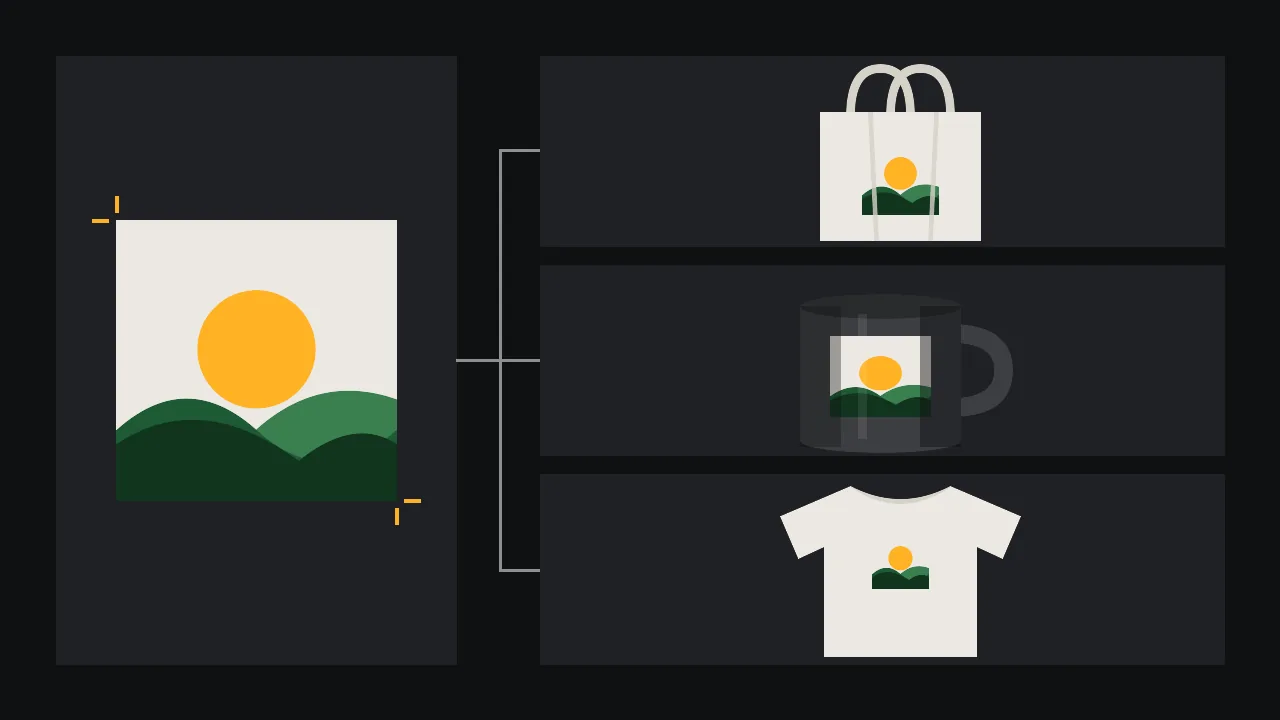
完成したアートワークが1枚と、それを載せて売れそうな無地の製品が三つあります。キャンバス地のトートバッグ、陶器のマグカップ、無地のTシャツです。何かを印刷する前に、三つすべてにデザインを載せた姿を見ておきたいところです。ショップのページのため、カフェへの提案のため、あるいは単にどの製品をサンプル発注する価値があるか決めるためです。レイアウトソフトのモックアップテンプレートならスマートレイヤーでこれができますが、製品ごと、角度ごとにテンプレートが必要です。複数画像対応の編集モデルなら、アートワークと無地製品の写真の2枚から作れます。ブランドアイデンティティボードでは、こうした編集を1回使って紙袋の簡単なプレビューを作りました。この記事は三つの製品を使った本格的な検証と、モデルが間違えるポイントの一覧です。
2枚以上の画像を受け付けるモデルを選ぶ
普通の編集モデルは1枚の画像を変更します。モックアップには役割の異なる2つの入力が必要なので、/modelsで画像欄に複数のファイルを受け付ける編集モデルを探してください。対応しているモデルを四つ、それぞれのページの説明とあわせて紹介します。
- [GPT Image 2 Edit](/models/openai/gpt-image-2/edit) は1枚以上の参照画像と平易な指示で編集でき、品質設定が低、中、高とあるので、まずレイアウトを安く試せます。
- [Nano Banana Pro Edit](/models/google/nano-banana-pro/edit) は多数の入力画像を受け付け、解像度の設定があります。きつくトリミングする最終候補に便利です。
- [Kling Image O3 Edit](/models/kwaivgi/kling-image-o3/edit) ではプロンプト内で各入力を順番で <<<image_1>>>、<<<image_2>>> のように呼べて、1回の実行で複数のバリエーションを返せます。
- [Flux 3 Image Edit](/models/black-forest-labs/flux-3/image-edit) は image 1、image 2 と呼ぶ複数の入力を組み合わせ、比率を指定しない限り1枚目の画像の形に合わせます。
最後の点はどのモデルにも当てはまります。アップロードの順番はプロンプトの一部です。画像1は製品写真、画像2はアートワークと一度決めたら、すべての製品でその順番を守ってください。そうしないとメモが意味をなさなくなります。
2つの参照画像をきちんと準備する
アートワークは平らできれいな状態で渡します。無地の背景に正面から、影なし、紙の質感なし、周りにモックアップもなし。背景が透明なら、先に単色の上に置いてください。透明部分を黒や白として読むモデルがあるからです。大事な文字が入っているなら大きくしておきます。小さな文字は真っ先に崩れます。
製品写真は本物の無地製品を、仕上がりのカットと同じ光で撮ったものにします。トートバッグは吊るすか平置き、マグカップは持ち手が見える斜め45度ほどの角度、Tシャツはハンガーに掛けるか襟をまっすぐにして平置き。光は均一に、マグカップに強い反射を入れず、製品にはまだ何も印刷されていない状態です。良い無地製品の写真は、どんなプロンプトの言葉よりも結果に効きます。
1つのプロンプトの型で三つの製品
プロンプトは短く、文字どおりに書きます。どの画像が何か、印刷をどこに置くか、どのくらいの大きさか、何を変えてはいけないかを伝えます。
画像1は生成りのキャンバス地の無地トートバッグの写真です。画像2は平面のアートワークです。画像2のアートワークを画像1のトートバッグの前面に、中央に、バッグの幅の約3分の2の大きさで、キャンバスのしわと質感に沿ったシルクスクリーン印刷として印刷してください。アートワークの色、形、比率は正確に保ってください。バッグ、持ち手、光、背景は変えないでください。文字は追加しないでください。マグカップでは、アートワークが曲面の側面に沿って巻き付くように、持ち手と反対側の端の中間に置き、デザインの外側が曲面に合わせて奥へ回り込むよう頼みます。Tシャツでは衣服の言葉で配置を伝えます。胸の中央、印刷の上端は襟から手のひら一つ分ほど下。各製品で2、3回生成して一番良いものを残します。Kling Image O3 Editならバリエーションを一度に頼めます。
写真より先に印刷を確認する
モックアップは見栄えが良くても、デザインについて嘘をついていることがあります。結果を元のアートワークと同じ大きさで並べ、次の順番で確認してください。
- まだあなたのアートワークか? 要素を数え、色を比べ、輪郭を見ます。モデルは整え、単純化し、ときには元になかった形を足します。太陽の光線が増えていたり丘の形が変わっていたりしたら、その結果は不採用です。
- 正しく曲がっているか? マグカップでは、印刷は円筒の両側に向かって縮み、上端と下端は縁と同じように湾曲しているはずです。丸いマグカップに平らに貼り付いた印刷は、作り物だと一番はっきりわかるサインです。
- 布になじんでいるか? トートバッグとTシャツでは、しわが印刷を横切り、布の陰影がインクの上に乗っているべきです。しわの上に浮いたインクはシールのように見えます。
- サイズに説得力があるか? 各製品の実際の印刷範囲を測って比べます。Tシャツの肩から裾までを埋めるデザインは標準的な印刷範囲に収まりませんし、持ち手まで届くマグカップの印刷はたいてい不可能です。
- 文字は崩れていないか? 原寸まで拡大します。アートワーク内の単語は、元と一字一句同じに読めなければなりません。
手で直すところ
作り直すより編集ソフトで直したほうが早い不具合もあります。写真は良いのに印刷が崩れたときは、生成画像を光としわのガイドとして残し、その上に本物のアートワークを貼ります。編集ソフトのワープや置き換えツールで表面に沿って変形させ、明るい布ならレイヤーを乗算にし、しわを描き戻します。小さな部分的な問題なら、瓶のラベルの構想のようにIdeogram V4.5 Editでその範囲だけをマスク編集するほうが、まるごと作り直すより安く済みます。色は最後に、元のアートワークのファイルと照らし合わせて直します。モックアップの画面を見て目分量で直すことはしません。
アートワーク自体がリピート柄で、包装紙と布のためのシームレスパターンで作ったようなものなら、製品ごとに柄のスケールがずれると考えてください。先にリピートのサイズを決めてから生成します。また、マグカップとトートバッグがより大きなブランドの一部なら、配色とマークは製品ごとに考え直すのではなく、1つのブランドコンセプトから作る文具セットのようなボードから持ってくるべきです。
モックアップでできること、できないこと
生成したモックアップは、製品がどう見えうるかの絵です。色校正ではありません。印刷所の印刷範囲、インクの制限、濃い色の綿で色がどう変わるか、陶器の釉薬がアートワークをどう変えるかを知りません。製品を選ぶため、配置を計画するため、アイデアを見せるために使ってください。何かを販売する前に、実物のサンプルを1つ注文して撮影し、購入者が頼りにする場所ではすべて生成画像を本物の写真に置き換えます。自分のモックアップはスタジオで始められます。
よくある質問
AIモデルで製品写真に自分のデザインを載せられますか?
はい。複数画像対応の編集モデルは、製品写真とアートワークを2つの参照として受け取り、アートワークを製品の上に配置します。モデルがデザインの一部を描き直すことがあるので、毎回元の画像と照らし合わせてください。
マグカップの上でデザインが平らに見えるのはなぜですか?
印刷が曲面の側面に沿って巻き付き、端に向かって回り込むように頼み、マグカップを斜めから撮った写真を使ってください。それでも平らに見えるなら、生成した写真の上に本物のアートワークを手で変形させて重ねます。
ショップで製品写真の代わりに生成したモックアップを使えますか?
計画とアイデアを見せるために使ってください。届く商品を知るために購入者が画像を頼りにする場所では、実際に印刷したサンプルの写真を使います。