एक आर्टवर्क से मर्च मॉकअप: टोट बैग, मग और टी-शर्ट
मल्टी-इमेज एडिट मॉडल से एक डिज़ाइन को टोट, मग और टी-शर्ट पर रखिए: आर्टवर्क और खाली प्रोडक्ट रेफ़रेंस हों, फिर प्रिंट, घुमाव और साइज़ जाँचिए।
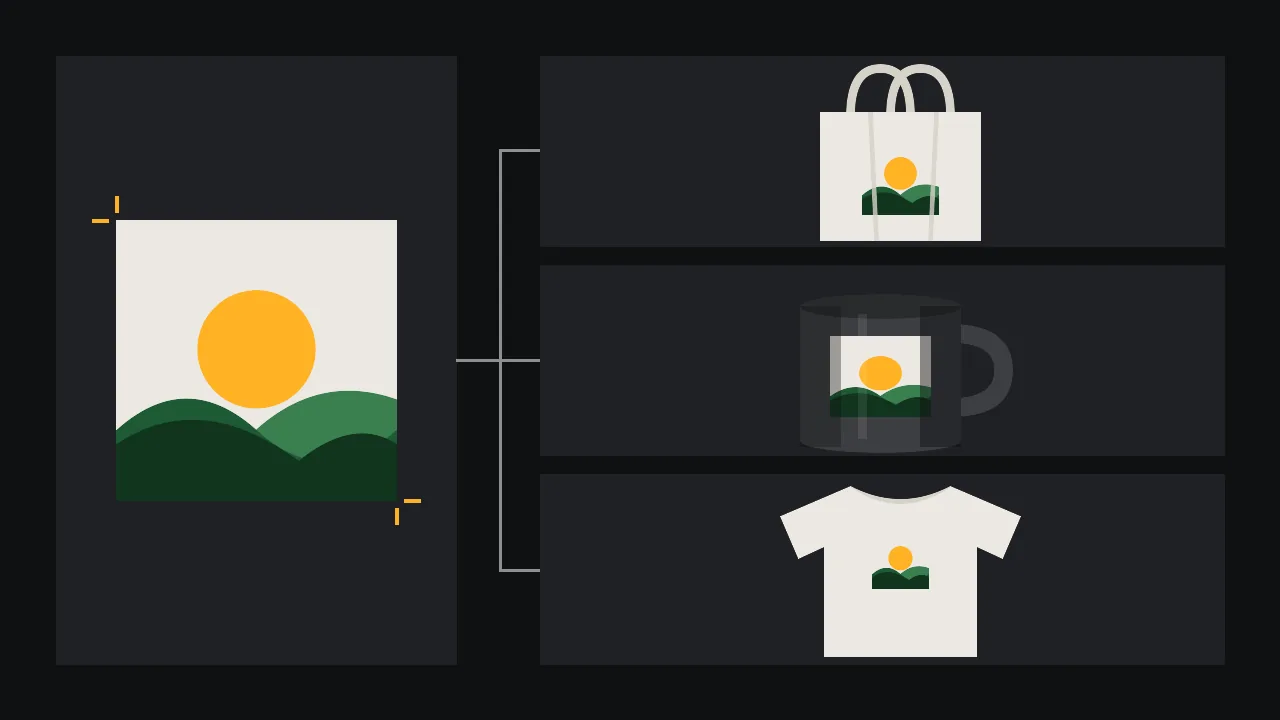
आपके पास एक तैयार आर्टवर्क है और तीन खाली प्रोडक्ट हैं जिन पर आप उसे बेच सकते हैं: कैनवास का टोट बैग, सिरेमिक मग और सादी टी-शर्ट। कुछ भी छपने से पहले आप तीनों पर डिज़ाइन देखना चाहते हैं, किसी शॉप पेज के लिए, किसी कैफ़े को दिखाने के लिए, या बस यह तय करने के लिए कि किस प्रोडक्ट का सैंपल बनवाना ठीक रहेगा। लेआउट प्रोग्राम का मॉकअप टेम्पलेट यह काम स्मार्ट लेयर से करता है, लेकिन हर प्रोडक्ट और हर एंगल के लिए अलग टेम्पलेट चाहिए। मल्टी-इमेज एडिट मॉडल यही काम दो तस्वीरों से कर देता है: आर्टवर्क और खाली प्रोडक्ट की फ़ोटो। हमारे ब्रांड आइडेंटिटी बोर्ड में ऐसे ही एक एडिट से कागज़ के बैग का झटपट प्रीव्यू बना था; यह पोस्ट तीन प्रोडक्ट के लिए पूरा टेस्ट बेंच है, और उन चीज़ों की सूची भी जिनमें यह गलती करता है।
ऐसा मॉडल चुनिए जो एक से ज़्यादा इमेज ले
आम एडिट मॉडल एक तस्वीर बदलता है। मॉकअप के लिए आपको दो इनपुट चाहिए जिनकी भूमिका अलग है, इसलिए /models पर ऐसे एडिट मॉडल देखिए जिनका इमेज फ़ील्ड कई फ़ाइलें लेता है। ऐसे चार मॉडल, उनके अपने पेज के मुताबिक:
- [GPT Image 2 Edit](/models/openai/gpt-image-2/edit) सीधे-सादे निर्देशों और एक या ज़्यादा रेफ़रेंस इमेज से एडिट करता है, और इसमें लो, मीडियम और हाई क्वालिटी सेटिंग है, ताकि आप पहले कम खर्च में लेआउट आज़मा सकें।
- [Nano Banana Pro Edit](/models/google/nano-banana-pro/edit) इनपुट इमेज की लंबी सूची लेता है और इसमें रिज़ॉल्यूशन सेटिंग है, जो उस आख़िरी चुनी हुई तस्वीर के काम आती है जिसे आप पास से क्रॉप करेंगे।
- [Kling Image O3 Edit](/models/kwaivgi/kling-image-o3/edit) आपको प्रॉम्प्ट में हर इनपुट को उसके क्रम से नाम देने देता है, जैसे <<<image_1>>>, <<<image_2>>> वगैरह, और एक बार में कई वैरिएंट लौटा सकता है।
- [Flux 3 Image Edit](/models/black-forest-labs/flux-3/image-edit) कई इनपुट जोड़ता है जिन्हें इमेज 1, इमेज 2 कहा जाता है, और जब तक आप अनुपात तय न करें, पहली इमेज के आकार पर चलता है।
यह आख़िरी बात इन सभी पर लागू होती है: अपलोड का क्रम प्रॉम्प्ट का हिस्सा है। एक बार तय कर लीजिए कि इमेज 1 प्रोडक्ट की फ़ोटो है और इमेज 2 आर्टवर्क, और हर प्रोडक्ट के लिए यही क्रम रखिए, वरना आपके नोट्स का कोई मतलब नहीं रह जाएगा।
दोनों रेफ़रेंस ठीक से तैयार कीजिए
आर्टवर्क सपाट और साफ़ जाना चाहिए: सादी पृष्ठभूमि पर सामने से, बिना परछाईं, बिना कागज़ की बनावट, और उसके चारों ओर पहले से कोई मॉकअप नहीं। अगर उसकी पृष्ठभूमि पारदर्शी है, तो पहले उसे किसी सपाट रंग पर रखिए, क्योंकि कुछ मॉडल पारदर्शिता को काला या सफ़ेद समझ लेते हैं। अगर आर्ट में ऐसे अक्षर हैं जो आपके लिए अहम हैं, तो उन्हें बड़ा रखिए; छोटे अक्षर सबसे पहले बिगड़ते हैं।
प्रोडक्ट की फ़ोटो किसी असली खाली प्रोडक्ट की होनी चाहिए, उसी रोशनी में जैसी आप आख़िरी शॉट में चाहते हैं: टोट टँगा हुआ या बिछा हुआ, मग तीन-चौथाई एंगल पर और हैंडल दिखता हुआ, टी-शर्ट हैंगर पर या सीधे कॉलर के साथ बिछी हुई। एक जैसी रोशनी, मग पर तेज़ चमक नहीं, और प्रोडक्ट पर अभी कुछ छपा नहीं। खाली प्रोडक्ट की अच्छी फ़ोटो नतीजे के लिए किसी भी प्रॉम्प्ट शब्द से ज़्यादा करती है।
एक प्रॉम्प्ट पैटर्न, तीन प्रोडक्ट
प्रॉम्प्ट छोटा और सीधा रखिए। बताइए कि कौन-सी इमेज क्या है, प्रिंट कहाँ जाएगा, कितना बड़ा होगा, और क्या नहीं बदलना चाहिए।
इमेज 1 सादे प्राकृतिक कैनवास टोट बैग की फ़ोटो है। इमेज 2 एक सपाट आर्टवर्क है। इमेज 2 का आर्टवर्क इमेज 1 के टोट के सामने वाले हिस्से पर छापो, बीच में, बैग की चौड़ाई के लगभग दो-तिहाई साइज़ में, स्क्रीन प्रिंट की तरह जो कैनवास की सिलवटों और बनावट के साथ चले। आर्टवर्क के रंग, आकार और अनुपात बिल्कुल वैसे ही रखो। बैग, हैंडल, रोशनी या पृष्ठभूमि मत बदलो। कोई टेक्स्ट मत जोड़ो।मग के लिए कहिए कि आर्ट घुमावदार किनारे के चारों ओर लिपटे, हैंडल और दूर वाले किनारे के बीच में, और सतह मुड़ने के साथ डिज़ाइन का बाहरी हिस्सा पीछे की ओर मुड़ता जाए। टी-शर्ट के लिए प्लेसमेंट कपड़े की भाषा में बताइए: सीने के बीच में, प्रिंट का ऊपरी किनारा कॉलर से लगभग एक हथेली नीचे। हर प्रोडक्ट के दो-तीन टेक बनवाइए और सबसे अच्छा रखिए; Kling Image O3 Edit में आप सारे वैरिएंट एक बार में माँग सकते हैं।
फ़ोटो से पहले प्रिंट जाँचिए
मॉकअप शानदार दिख सकता है और फिर भी डिज़ाइन के बारे में झूठ बोल सकता है। नतीजे को असली आर्टवर्क के बगल में उसी साइज़ में रखिए और इस क्रम में जाँचिए:
- क्या यह अब भी आपका आर्टवर्क है? तत्व गिनिए, रंग मिलाइए, किनारे देखिए। मॉडल चीज़ों को सुथरा और सरल कर देते हैं, और कभी-कभी ऐसा आकार जोड़ देते हैं जो कभी था ही नहीं। अगर सूरज में किरणें आ गई हैं या पहाड़ियों का आकार बदल गया है, तो वह टेक छोड़ दीजिए।
- क्या यह सही तरह से मुड़ता है? मग पर प्रिंट सिलिंडर के दोनों किनारों की ओर छोटा और सिकुड़ा हुआ होना चाहिए, और उसके ऊपरी और निचले किनारे मग के रिम की तरह ही मुड़ने चाहिए। गोल मग पर सपाट बैठा प्रिंट नकलीपन की सबसे साफ़ निशानी है।
- क्या यह कपड़े में बैठा है? टोट और टी-शर्ट पर सिलवटें प्रिंट के आर-पार जानी चाहिए, और कपड़े की छाया स्याही के ऊपर होनी चाहिए। सिलवटों के ऊपर तैरती स्याही स्टिकर जैसी लगती है।
- क्या साइज़ भरोसेमंद है? हर खाली प्रोडक्ट का असली प्रिंट एरिया नापिए और मिलाइए। कंधे से निचले किनारे तक टी-शर्ट भरने वाला डिज़ाइन सामान्य प्रिंट एरिया में नहीं आएगा, और हैंडल तक पहुँचता मग प्रिंट आमतौर पर नामुमकिन होता है।
- क्या अक्षर सही-सलामत हैं? पूरे साइज़ तक ज़ूम कीजिए। आर्ट का हर शब्द बिल्कुल मूल जैसा पढ़ा जाना चाहिए, अक्षर दर अक्षर।
क्या हाथ से ठीक करें
कुछ गलतियाँ दोबारा बनवाने से ज़्यादा जल्दी एडिटर में ठीक होती हैं। जब फ़ोटो अच्छी हो लेकिन प्रिंट बिगड़ गया हो, तो बनी हुई इमेज को रोशनी और सिलवटों की गाइड के रूप में रखिए और उस पर अपना असली आर्टवर्क चिपकाइए: एडिटर के वार्प या डिस्प्लेसमेंट टूल से उसे सतह के हिसाब से मोड़िए, हल्के कपड़े पर लेयर को मल्टिप्लाई पर रखिए, और सिलवटें फिर से पेंट कीजिए। छोटी, एक जगह की समस्याओं के लिए Ideogram V4.5 Edit से सिर्फ़ उसी हिस्से पर मास्क वाला एडिट, जैसा हमारे जार लेबल कॉन्सेप्ट में है, पूरे नए टेक से सस्ता पड़ता है। रंग सबसे आख़िर में ठीक कीजिए, मूल आर्ट फ़ाइल से मिलाकर, मॉकअप की स्क्रीन देखकर अंदाज़े से कभी नहीं।
अगर आर्टवर्क ख़ुद एक दोहराव वाला पैटर्न है, जैसा रैपिंग पेपर और कपड़े के लिए सीमलेस पैटर्न में बना था, तो उम्मीद रखिए कि प्रोडक्ट के बीच पैटर्न का साइज़ बदलेगा; पहले रिपीट का साइज़ तय कीजिए, फिर जनरेट कीजिए। और अगर मग और टोट किसी बड़े ब्रांड का हिस्सा हैं, तो रंग और निशान एक ब्रांड कॉन्सेप्ट से स्टेशनरी सेट जैसे बोर्ड से आने चाहिए, हर प्रोडक्ट के लिए नए सिरे से नहीं गढ़े जाने चाहिए।
मॉकअप क्या है, और क्या नहीं
बना हुआ मॉकअप इस बात की तस्वीर है कि प्रोडक्ट कैसा दिख सकता है। यह प्रिंट प्रूफ़ नहीं है: इसे आपके प्रिंटर का प्रिंट एरिया, स्याही की सीमाएँ, गहरे कॉटन पर रंग कैसे बदलता है या सिरेमिक ग्लेज़ आर्ट को कैसे बदलता है, इनमें से कुछ नहीं पता। इसका इस्तेमाल प्रोडक्ट चुनने, प्लेसमेंट की योजना बनाने और आइडिया दिखाने के लिए कीजिए। कुछ भी बेचने से पहले एक असली सैंपल मँगवाइए, उसकी फ़ोटो लीजिए, और जहाँ भी ख़रीदार तस्वीर पर भरोसा करेगा, वहाँ बनी हुई इमेज की जगह असली फ़ोटो लगाइए। अपना काम स्टूडियो में शुरू कीजिए।
सवाल
क्या कोई AI मॉडल मेरा डिज़ाइन प्रोडक्ट की फ़ोटो पर लगा सकता है?
हाँ। मल्टी-इमेज एडिट मॉडल प्रोडक्ट की फ़ोटो और आपके आर्टवर्क को दो रेफ़रेंस के रूप में लेता है और आर्ट को प्रोडक्ट पर रख देता है। हर टेक को मूल से मिलाकर जाँचिए, क्योंकि मॉडल डिज़ाइन के हिस्से दोबारा बना सकता है।
मेरा डिज़ाइन मग पर सपाट क्यों दिखता है?
कहिए कि प्रिंट घुमावदार किनारे के चारों ओर लिपटे और किनारों की ओर पीछे मुड़े, और मग की तीन-चौथाई एंगल वाली फ़ोटो इस्तेमाल कीजिए। अगर फिर भी सपाट लगे, तो बनी हुई फ़ोटो पर अपना असली आर्टवर्क हाथ से वार्प कीजिए।
क्या मैं अपनी शॉप में प्रोडक्ट फ़ोटो की जगह बना हुआ मॉकअप इस्तेमाल कर सकता हूँ?
योजना बनाने और आइडिया दिखाने के लिए इसका इस्तेमाल कीजिए। जहाँ ख़रीदार तस्वीर से जानता है कि उसे क्या मिलेगा, वहाँ असली छपे हुए सैंपल की फ़ोटो लगाइए।