ひとつのブランドコンセプトから作るステーショナリーセット: レターヘッド、封筒、名刺
ひとつのコンセプトから3点の揃いを作る手順。マーク、配色、書体を最初に決め、各アイテムを個別にレイアウトし、印刷前にセットを並べて確認します。
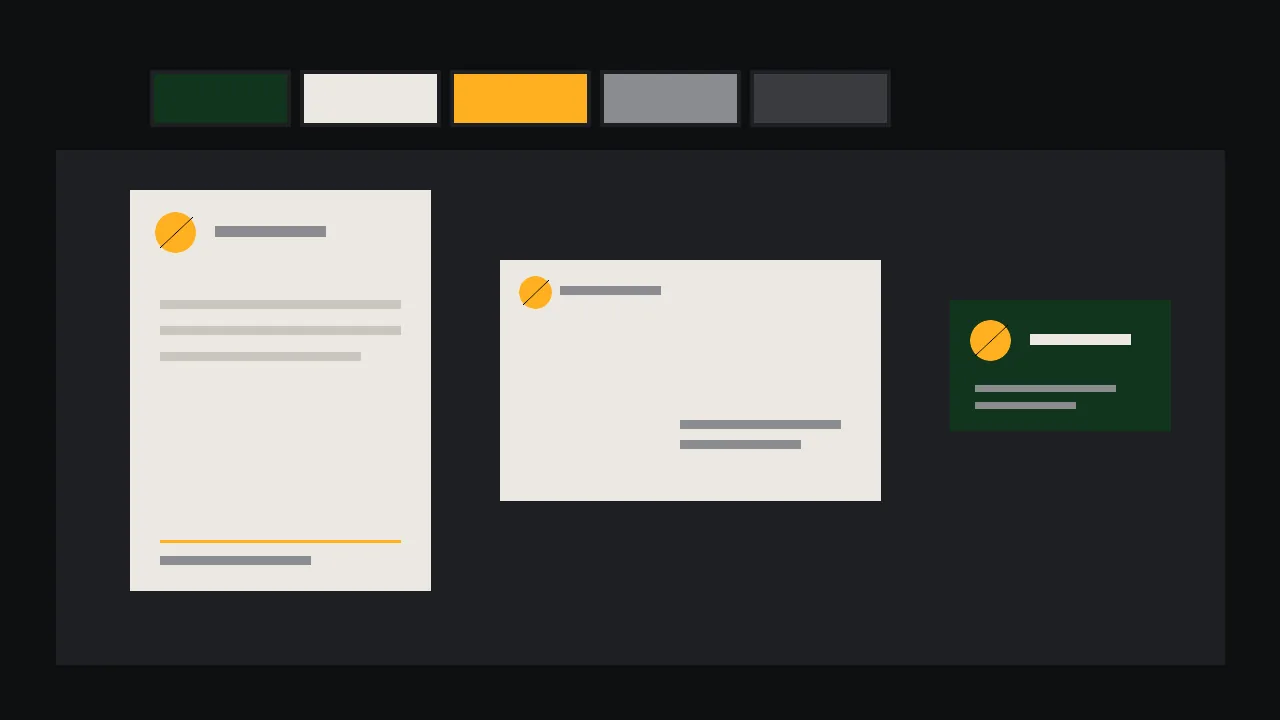
レターヘッド、封筒、名刺は形がそれぞれ違い、受け取った人は1分以内に3つとも目にします。3つが親戚のように見えれば、スタジオは本物らしく映ります。琥珀色の濃さが少しずつ違い、マークの置き場所も見出しの考え方もばらばらだと、3週間にわたる3つの別の仕事に見えてしまいます。解決策は巧みなプロンプトを3本書くことではありません。最初に決めごとを短い1枚にまとめ、印刷の前にセット全体を一緒に確認する習慣をつけることです。
ここでは架空のクライアント、2人で営む製本工房Tern Rowのセットを作ります。手戻りがもっとも少なくなる順番で進めましょう。
スタジオを開く前にシートを書く
普通のメモを開き、5行を埋めてください。これがブランドコンセプトのすべてで、どのアイテムもここから引き継ぎます。
- マーク。 シンプルな形をひとつ、言葉で書きます。ページをめくるように斜めの切れ込みが入った小さな円、といった具合です。
- 配色。 4色と用紙を決めます。深い緑、あたたかいクリーム、琥珀色をひとつ、やわらかいグレー、用紙は未塗工のクリーム紙。それぞれの用途も書いておきます。たとえば琥珀色はマークと罫線1本だけ、などです。
- 書体の声。 書体は多くても2ファミリー。名前には堅実なセリフ体、詳細にはシンプルなサンセリフ体。太さや幅の呼び方には、AIポスターのための書体ボキャブラリーの言葉が使えます。
- 余白と罫線。 余白のサイズをひとつ、細い罫線のスタイルをひとつ決め、すべてのアイテムで繰り返します。
- ムードを表す一文。 静か、手仕事、正確。その一文に合わない案は、どんなに見栄えがよくても不合格です。
これらの答えがまとまったボードがすでにあるなら、そこから始めてください。架空のロースタリーのブランドアイデンティティボードでは、1ページにまとめる方法を紹介しています。
マークは一度だけ作って固定する
マークは3つのアイテムすべてで同一でなければならない唯一の要素です。アイテムごとに作り直してはいけません。スタジオで単独で作りましょう。平らな形、1色、まわりに十分な空白、文字なし。フラットでグラフィックな構図には、Ideogram V4.5から始めるのが無難です。バリエーションをたくさん出して1つを選び、そのファイルをマスターとして保存します。
A simple flat logo mark: a solid amber circle with one diagonal cut through it like a turning page, centred on a plain cream background with a wide empty margin, one colour only, no text, no letters, no shadow, no texture, no mock-up次に背景を取り除き、どのアイテムにも置けるようにします。そのためのモデルとしてIdeogram V3 Generate TransparentとIdeogram Remove Backgroundがあります。正直な制約がひとつ。得られるのはラスター画像、つまりピクセルの格子です。小さくも大きくも印刷されるマークには、きれいなベクターでのトレースが必要で、AIロゴ案をベクターにする方法で手順を解説しています。これを今一度だけ行えば、すべてのアイテムが引き継げます。
アイテムごとに形に合わせてレイアウトする
材料は同じで、配置が違う。これがコピーではなくセットを作るということです。マークは動き回る錨で、余白、罫線、色は動かない、と考えてください。
レターヘッド
ほとんどが手紙の文章で覆われる縦長の用紙です。マークは左上に小さく、名前と住所は下部に静かな1行で、本文エリアは広く空けます。書き込む場所はあえて空けておきましょう。誰かが書く前から完成して見えるレターヘッドは使いにくいものです。
封筒
フラップのある横長の折りものであり、宛先の位置にうるさい郵便サービスを通るものです。マークと差出人住所は裏面か左上に置き、宛名窓や宛名エリアには手を加えません。空けておく必要があるゾーンについては、お近くの郵便局の規則を確認してください。
名刺
いちばん小さく、色のベタ面を大きく使える唯一のアイテムです。役割を入れ替えましょう。緑の裏面にマークを大きく置き、表面には名前、肩書きを1行、連絡先を2つだけ残します。名刺では小さな文字が最初に破綻するので、連絡先は印刷所が許す最小サイズより小さくせず、実際の校正刷りで確認してください。
背景や装飾の帯は、文字なしのフラットなアートとして、空ける領域を指定して別々に依頼できます。方法はジャーラベルのコンセプトガイドのラベル用アートと同じです。封筒の内側の柄はシームレスパターンのガイドで作れます。文字が入るものはすべて、シートで決めた2ファミリーを使ってレイアウトソフトで自分で組みます。
セットが本当に揃っているか確かめる
ほとんどの人が飛ばす工程ですが、10分で済みます。3つのアイテムを同じ相対スケールでひとつのフレームに入れ、ニュートラルな地の上に置いて、短いリストを順に確認します。
- 目を細めるテスト。 目を細めてください。色と太さだけで、3つがひとつの家族に見えますか。
- 色数のチェック。 各ファイルにスポイトを当てます。同じ4つの値だけが出て、新しい色は出ないはずです。琥珀色がオレンジ寄りにずれるのは、たいてい背景を再生成したことが原因です。
- マーク。 同じ形、同じ比率、同じ色で、引き伸ばしはなし。固定したマスターを配置していれば自動的にそうなります。
- 書体。 ファミリーと太さの数を数えます。シートの規定より多ければ、どれかが道を外れています。
- 端。 余白と罫線が、アイテムの大きさに合わせて調整されたうえで、どの端からも同じ距離に感じられるか。
- 階層。 どのアイテムでも名前が先、詳細が後です。名刺で住所が主張していたら並べ替えましょう。
ほかは合っているのに背景だけずれている場合は、全体を再生成しないでください。Ideogram V4.5 Editはマスクを受け付けるので、ずれた部分だけを変更できます。新しいファイルをほかと見比べ、チェックをもう一度行いましょう。
手元にあるものと、まだ必要なもの
スタジオから出てくるのはラスター画像、つまりマーク、背景、帯と、セットとして確認済みのコンセプトです。印刷用データではなく、ベクターでもありません。印刷の前に、マークをベクターでトレースし、文字はライブテキストで自分で組み、各アイテムを実寸で裁ち落としと安全な余白つきで作り、印刷所のカラープロファイルに変換して、実際の用紙で校正刷りを注文します。アートを拡大するならCrystal Upscalerのようなアップスケーラーが役立ちますが、アップスケーラーでラスターをきれいなベクターに変えることはできません。用紙の厚み、仕上げ、封筒を無地で買うかオーダーで作るかは、印刷所と相談する事柄です。利用できるモデルは/modelsで確認し、スタジオでマークを試してみてください。
よくある質問
ステーショナリーセットを一度にまとめて生成できますか。
アートは生成できますが、セットとしてまとまるのは最初に決めた事柄のおかげです。マークひとつ、配色ひとつ、書体は2ファミリー。マークを一度作ってそのファイルを使い回し、各アイテムは自分でレイアウトしてください。
ファイルはそのまま印刷所に送れますか。
いいえ。スタジオが出力するのはラスター画像です。マークをベクターでトレースし、文字をライブテキストで組み、実寸で裁ち落としを付け、色を変換して、校正刷りを承認する作業が別途必要です。
アイテム間で色がずれないようにするには。
色を最初に書き留め、その色だけのフラットなアートを依頼し、3つのファイルをスポイトで比べます。ずれたアイテムは、全体を再生成せずマスク編集で直します。