Mockups de produtos a partir de uma só arte: ecobag, caneca e camiseta
Coloque uma arte numa ecobag, numa caneca e numa camiseta com um modelo de edição multi-imagem, e depois confira a estampa, a curvatura e a escala.
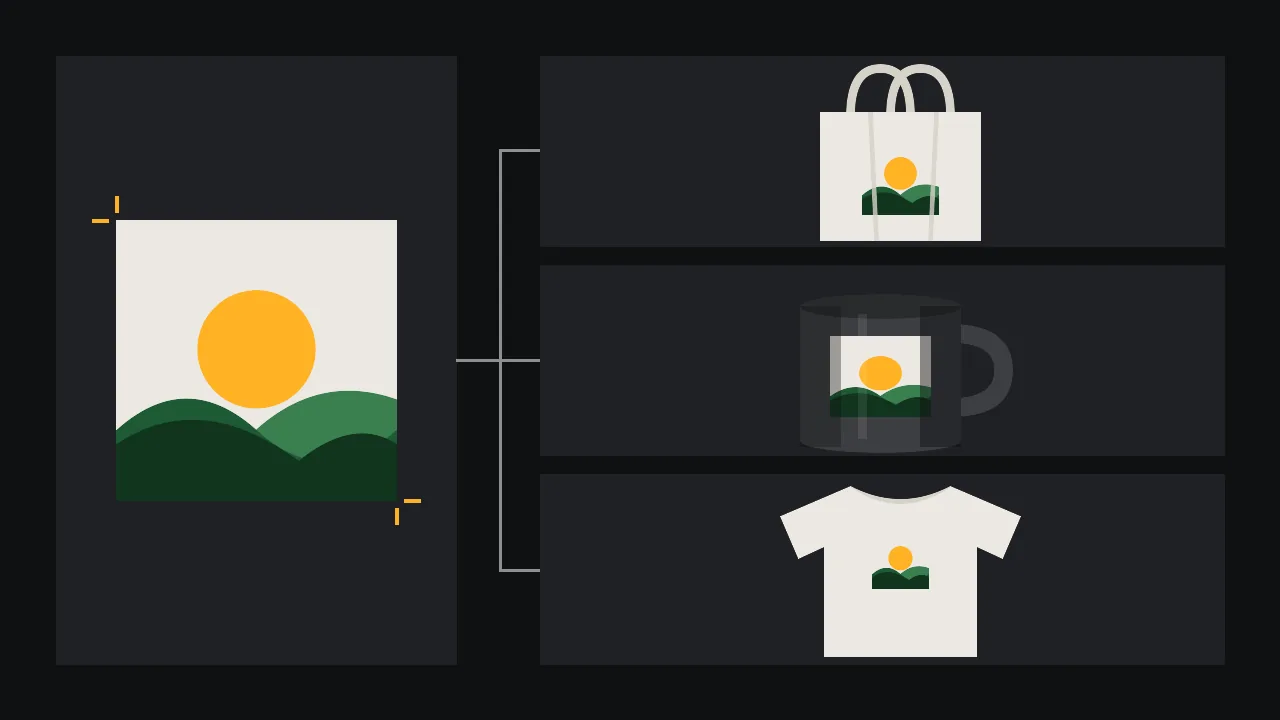
Você tem uma arte pronta e três peças lisas em que poderia vendê-la: uma ecobag de lona, uma caneca de cerâmica e uma camiseta básica. Antes de imprimir qualquer coisa, você quer ver a arte nas três, para a página de uma loja, para apresentar a um café ou só para decidir qual produto vale uma amostra. Um modelo de mockup em um programa de diagramação faz isso com um objeto inteligente, mas você precisa de um modelo por produto e por ângulo. Um modelo de edição multi-imagem faz isso a partir de duas imagens: a arte e uma foto da peça lisa. Nosso painel de identidade de marca usou uma edição assim para uma prévia rápida de um saco de papel; este post é a bancada de testes completa para três produtos, e a lista do que dá errado.
Escolha um modelo que aceite mais de uma imagem
Um modelo de edição comum altera uma imagem só. Para um mockup você precisa de duas entradas com papéis diferentes, então procure em /models modelos de edição cujo campo de imagem aceite vários arquivos. Quatro que aceitam, com o que dizem as próprias páginas:
- [GPT Image 2 Edit](/models/openai/gpt-image-2/edit) edita a partir de instruções simples com uma ou mais imagens de referência, e tem um ajuste de qualidade baixa, média e alta, então dá para testar um layout primeiro gastando pouco.
- [Nano Banana Pro Edit](/models/google/nano-banana-pro/edit) aceita uma lista longa de imagens de entrada e tem um ajuste de resolução, útil para a finalista que você vai recortar bem de perto.
- [Kling Image O3 Edit](/models/kwaivgi/kling-image-o3/edit) deixa você nomear cada entrada no prompt pela ordem, como <<<image_1>>>, <<<image_2>>> e assim por diante, e pode devolver várias variações em uma única execução.
- [Flux 3 Image Edit](/models/black-forest-labs/flux-3/image-edit) combina várias entradas chamadas de imagem 1, imagem 2, e segue o formato da primeira imagem, a não ser que você defina uma proporção.
Esse último detalhe vale para todos eles: a ordem dos uploads faz parte do prompt. Decida de uma vez que a imagem 1 é a foto do produto e a imagem 2 é a arte, e mantenha essa ordem em todos os produtos, ou suas anotações deixam de fazer sentido.
Prepare bem as duas referências
A arte entra plana e limpa: vista de frente sobre um fundo liso, sem sombra, sem textura de papel e sem um mockup já em volta. Se ela tiver fundo transparente, coloque-a antes sobre uma cor chapada, porque alguns modelos leem a transparência como preto ou branco. Se a arte tiver letras que importam para você, mantenha-as grandes; texto pequeno é a primeira coisa a se deformar.
A foto do produto deve ser de uma peça lisa de verdade, iluminada do jeito que você quer a foto final: a ecobag pendurada ou deitada, a caneca em ângulo de três quartos com a alça visível, a camiseta num cabide ou estendida com a gola reta. Luz uniforme, sem reflexos fortes na caneca e nada impresso ainda. Uma boa foto da peça lisa faz mais pelo resultado do que qualquer palavra do prompt.
Um padrão de prompt, três produtos
Mantenha o prompt curto e literal. Diga qual imagem é qual, onde vai a estampa, qual o tamanho e o que não pode mudar.
A imagem 1 é uma foto de uma ecobag lisa de lona natural. A imagem 2 é uma arte plana. Estampe a arte da imagem 2 na frente da ecobag da imagem 1, centralizada, com cerca de dois terços da largura da bolsa, como uma serigrafia que acompanha as dobras e a textura da lona. Mantenha exatamente as cores, as formas e as proporções da arte. Não altere a bolsa, as alças, a luz nem o fundo. Sem texto adicional.Para a caneca, peça que a arte envolva a lateral curva, centralizada entre a alça e a borda oposta, com a parte externa da arte se afastando conforme a superfície se curva. Para a camiseta, descreva o posicionamento em termos de roupa: centralizada no peito, com o topo da estampa a um palmo abaixo da gola. Gere duas ou três versões de cada e fique com a melhor; com o Kling Image O3 Edit dá para pedir as variações de uma vez.
Confira a estampa antes de conferir a foto
Um mockup pode ficar ótimo e mesmo assim mentir sobre a arte. Coloque o resultado ao lado da arte original no mesmo tamanho e confira nesta ordem:
- Ainda é a sua arte? Conte os elementos, compare as cores, olhe as bordas. Os modelos arrumam, simplificam e às vezes acrescentam uma forma que nunca existiu. Se o sol ganhou raios ou as colinas mudaram de formato, descarte a versão.
- Ela curva do jeito certo? Na caneca, a estampa deve estreitar e se comprimir em direção aos dois lados do cilindro, e as bordas de cima e de baixo devem se curvar no mesmo sentido que a boca da caneca. Uma estampa reta sobre uma caneca redonda é o sinal mais claro de montagem falsa.
- Ela está dentro do tecido? Na ecobag e na camiseta, as dobras devem atravessar a estampa, com o sombreado do tecido por cima da tinta. Tinta que flutua sobre os vincos parece adesivo.
- A escala é crível? Meça a área de impressão real de cada peça lisa e compare. Uma arte que ocupa a camiseta do ombro à barra não caberia numa área de impressão padrão, e uma estampa de caneca que chega até a alça costuma ser impossível.
- As letras estão intactas? Amplie para o tamanho real. Qualquer palavra da arte deve se ler exatamente como no original, letra por letra.
O que corrigir à mão
Alguns defeitos se corrigem mais rápido num editor do que gerando de novo. Quando a foto está boa mas a estampa desviou, mantenha a imagem gerada como guia de luz e dobras e cole sua arte real por cima: deforme-a sobre a superfície com a ferramenta de distorção ou deslocamento do seu editor, coloque a camada em multiplicação sobre tecido claro e pinte de volta os vincos. Para problemas pequenos e localizados, uma edição com máscara só naquela área com o Ideogram V4.5 Edit, como no nosso conceito de rótulo de pote, sai mais barata do que uma versão nova inteira. Corrija a cor por último, comparando com o arquivo original da arte, nunca a olho contra a tela do mockup.
Se a própria arte for uma estampa de repetição, como a que montamos em a estampa contínua para papel de presente e tecido, espere que a escala da estampa varie entre os produtos; fixe primeiro o tamanho da repetição e só depois gere. E se a caneca e a ecobag fizerem parte de uma marca maior, a paleta e o símbolo devem vir de um painel como o kit de papelaria a partir de um conceito de marca, e não ser reinventados a cada produto.
O que um mockup é, e o que não é
Um mockup gerado é uma imagem de como o produto poderia ficar. Não é uma prova de impressão: ele não conhece a área de impressão da sua gráfica, os limites de tinta, como uma cor muda no algodão escuro nem como o esmalte da cerâmica altera a arte. Use-o para escolher um produto, planejar o posicionamento e mostrar a ideia. Antes de vender qualquer coisa, encomende uma amostra física, fotografe-a e troque a imagem gerada pela real em todo lugar onde um comprador vá confiar nela. Comece o seu no estúdio.
Perguntas
Um modelo de IA consegue colocar minha arte na foto de um produto?
Sim. Um modelo de edição multi-imagem recebe a foto do produto e a sua arte como duas referências e aplica a arte no produto. Confira cada versão com o original, porque o modelo pode redesenhar partes da arte.
Por que minha arte parece reta na caneca?
Peça que a estampa envolva a lateral curva e se afaste em direção às bordas, e use uma foto da caneca em três quartos. Se ainda parecer reta, deforme à mão sua arte real sobre a foto gerada.
Posso usar um mockup gerado no lugar de uma foto do produto na minha loja?
Use-o para planejar e mostrar a ideia. Onde um comprador depende da imagem para saber o que vai receber, use a foto de uma amostra impressa de verdade.