Des maquettes de produits à partir d'un seul visuel : tote bag, mug et t-shirt
Un même motif sur un tote bag, un mug et un t-shirt avec un modèle d'édition multi-images, puis vérifiez l'impression, la courbure et l'échelle.
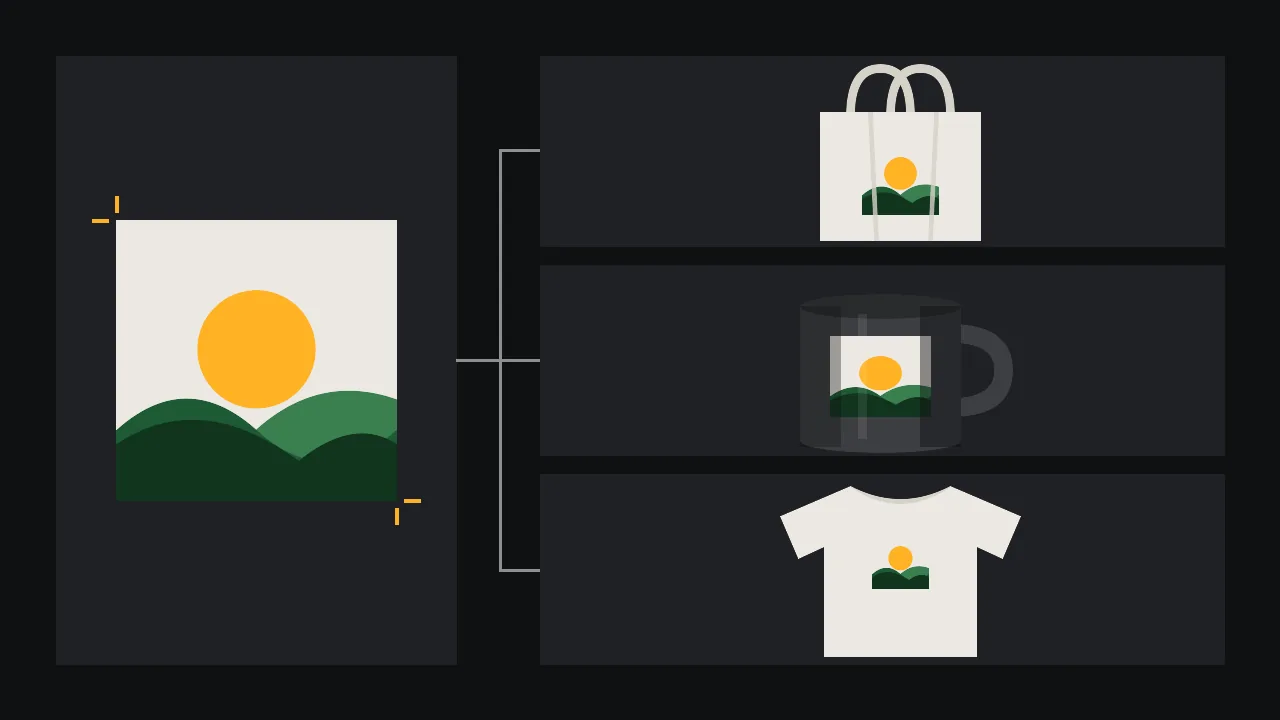
Vous avez un visuel terminé et trois supports vierges sur lesquels vous pourriez le vendre : un tote bag en toile, un mug en céramique et un t-shirt uni. Avant toute impression, vous voulez voir le motif sur les trois, pour une page de boutique, une proposition à un café ou simplement pour décider quel produit mérite un échantillon. Un gabarit de maquette dans un logiciel de mise en page le fait avec un calque dynamique, mais il faut un gabarit par produit et par angle. Un modèle d'édition multi-images le fait à partir de deux images : le visuel et une photo du support vierge. Notre planche d'identité de marque utilisait une telle édition pour un aperçu rapide de sac en papier ; cet article est le banc d'essai complet pour trois produits, avec la liste de ce qui tourne mal.
Choisissez un modèle qui accepte plusieurs images
Un modèle d'édition ordinaire modifie une seule image. Pour une maquette, il faut deux entrées aux rôles différents : cherchez donc sur /models les modèles d'édition dont le champ image accepte plusieurs fichiers. En voici quatre, avec ce qu'en disent leurs propres pages :
- [GPT Image 2 Edit](/models/openai/gpt-image-2/edit) modifie une image à partir de consignes simples et d'une ou plusieurs images de référence, avec un réglage de qualité basse, moyenne ou haute, pour tester d'abord une mise en place à moindre coût.
- [Nano Banana Pro Edit](/models/google/nano-banana-pro/edit) accepte une longue liste d'images en entrée et propose un réglage de résolution, utile pour la finaliste que vous recadrerez de près.
- [Kling Image O3 Edit](/models/kwaivgi/kling-image-o3/edit) permet de nommer chaque entrée dans le prompt selon son ordre, comme <<<image_1>>>, <<<image_2>>> et ainsi de suite, et peut renvoyer plusieurs variantes en une seule génération.
- [Flux 3 Image Edit](/models/black-forest-labs/flux-3/image-edit) combine plusieurs entrées appelées image 1, image 2, et suit le format de la première image, sauf si vous fixez un ratio.
Ce dernier détail vaut pour tous : l'ordre des fichiers envoyés fait partie du prompt. Décidez une fois pour toutes que l'image 1 est la photo du produit et l'image 2 le visuel, et gardez cet ordre pour chaque produit, sinon vos notes ne veulent plus rien dire.
Préparez soigneusement les deux références
Le visuel doit être fourni à plat et propre : vue de face sur fond uni, sans ombre, sans texture de papier, sans maquette déjà autour. S'il a un fond transparent, posez-le d'abord sur une couleur unie, car certains modèles lisent la transparence comme du noir ou du blanc. Si le visuel contient du lettrage auquel vous tenez, gardez-le grand ; le petit texte est le premier à se déformer.
La photo du produit doit montrer un vrai support vierge, éclairé comme vous voulez le rendu final : le tote bag suspendu ou à plat, le mug de trois quarts avec l'anse visible, le t-shirt sur un cintre ou à plat avec le col bien droit. Une lumière uniforme, pas de reflets forts sur le mug, et rien d'imprimé sur le support. Une bonne photo du support vierge fait plus pour le résultat que n'importe quel mot du prompt.
Un seul modèle de prompt, trois produits
Gardez un prompt court et littéral. Dites quelle image est laquelle, où va l'impression, quelle taille elle fait et ce qui ne doit pas changer.
L'image 1 est la photo d'un tote bag uni en toile naturelle. L'image 2 est un visuel à plat. Imprime le visuel de l'image 2 sur la face avant du tote bag de l'image 1, centré, sur environ deux tiers de la largeur du sac, comme une sérigraphie qui suit les plis et la texture de la toile. Conserve exactement les couleurs, les formes et les proportions du visuel. Ne modifie ni le sac, ni les anses, ni la lumière, ni l'arrière-plan. Aucun texte ajouté.Pour le mug, demandez que le visuel épouse la paroi courbe, centré entre l'anse et le bord opposé, la partie extérieure du motif fuyant à mesure que la surface s'arrondit. Pour le t-shirt, indiquez l'emplacement en termes de vêtement : centré sur la poitrine, le haut de l'impression environ une largeur de main sous le col. Générez deux ou trois essais pour chacun et gardez le meilleur ; avec Kling Image O3 Edit, vous pouvez demander les variantes en une seule fois.
Vérifiez l'impression avant la photo
Une maquette peut être superbe et pourtant mentir sur le motif. Placez le résultat à côté du visuel original, à la même taille, et passez-le en revue dans cet ordre :
- Est-ce toujours votre visuel ? Comptez les éléments, comparez les couleurs, regardez les contours. Les modèles nettoient, simplifient et ajoutent parfois une forme qui n'a jamais existé. Si le soleil a gagné des rayons ou si les collines ont changé de forme, rejetez l'essai.
- La courbure est-elle juste ? Sur le mug, l'impression doit rétrécir et se comprimer vers les deux côtés du cylindre, et ses bords haut et bas doivent suivre la même courbe que le rebord. Une impression qui reste plate sur un mug rond est le signe le plus évident d'un trucage.
- Est-elle prise dans le tissu ? Sur le tote bag et le t-shirt, les plis doivent traverser l'impression, avec l'ombrage du tissu par-dessus l'encre. Une encre qui flotte au-dessus des plis ressemble à un autocollant.
- L'échelle est-elle crédible ? Mesurez la vraie zone d'impression de chaque support et comparez. Un motif qui couvre un t-shirt des épaules à l'ourlet ne tiendrait pas dans une zone d'impression standard, et une impression de mug qui touche l'anse est en général impossible.
- Le lettrage est-il intact ? Zoomez à taille réelle. Chaque mot du visuel doit se lire exactement comme dans l'original, lettre pour lettre.
Ce qu'il faut corriger à la main
Certains défauts se corrigent plus vite dans un éditeur qu'en relançant une génération. Quand la photo est bonne mais que l'impression a dérivé, gardez l'image générée comme guide pour la lumière et les plis et collez-y votre vrai visuel : déformez-le selon la surface avec l'outil de déformation ou de déplacement de votre éditeur, passez le calque en mode produit sur un tissu clair et repeignez les plis. Pour de petits problèmes localisés, une édition masquée sur cette seule zone avec Ideogram V4.5 Edit, comme dans notre concept d'étiquette de pot, coûte moins cher qu'un nouvel essai complet. Corrigez la couleur en dernier, par rapport au fichier original du visuel, jamais à l'oeil d'après l'écran de la maquette.
Si le visuel est lui-même un raccord, comme celui construit dans le motif sans raccord pour papier cadeau et tissu, attendez-vous à ce que l'échelle du motif varie d'un produit à l'autre ; fixez d'abord la taille du raccord, puis générez. Et si le mug et le tote bag font partie d'une marque plus large, la palette et le logo doivent venir d'une planche comme la papeterie issue d'un seul concept de marque, et non être réinventés pour chaque produit.
Ce qu'est une maquette, et ce qu'elle n'est pas
Une maquette générée est une image de ce à quoi le produit pourrait ressembler. Ce n'est pas une épreuve d'impression : elle ignore la zone d'impression de votre imprimeur, les limites d'encre, la façon dont une couleur change sur du coton foncé ou dont un émail céramique modifie le visuel. Servez-vous-en pour choisir un produit, planifier l'emplacement et présenter l'idée. Avant de vendre quoi que ce soit, commandez un échantillon physique, photographiez-le et remplacez l'image générée par la vraie partout où un acheteur s'y fierait. Lancez la vôtre dans le studio.
Questions
Un modèle d'IA peut-il placer mon motif sur une photo de produit ?
Oui. Un modèle d'édition multi-images prend la photo du produit et votre visuel comme deux références et place le visuel sur le produit. Vérifiez chaque essai par rapport à l'original, car le modèle peut redessiner certaines parties du motif.
Pourquoi mon motif paraît-il plat sur le mug ?
Demandez que l'impression épouse la paroi courbe et fuie vers les bords, et utilisez une photo du mug de trois quarts. Si elle paraît encore plate, déformez à la main votre vrai visuel par-dessus la photo générée.
Puis-je utiliser une maquette générée à la place d'une photo de produit dans ma boutique ?
Utilisez-la pour planifier et présenter l'idée. Là où un acheteur se fie à l'image pour savoir ce qu'il recevra, utilisez la photo d'un vrai échantillon imprimé.