Merch-Mockups aus einem einzigen Motiv: Tasche, Becher und T-Shirt
Ein Motiv auf Stofftasche, Becher und T-Shirt mit einem Mehrbild-Editiermodell, dann Druck, Wölbung und Maßstab prüfen.
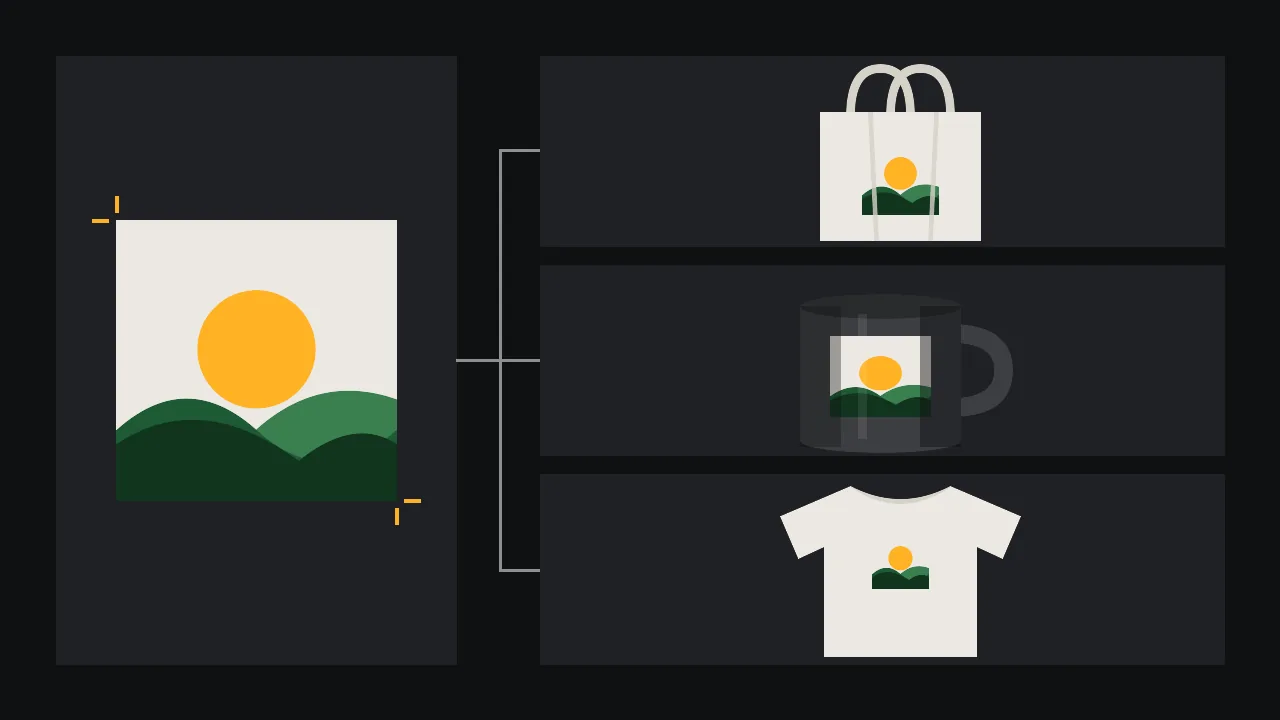
Sie haben ein fertiges Motiv und drei Rohlinge, auf denen Sie es verkaufen könnten: eine Stofftasche aus Canvas, einen Keramikbecher und ein schlichtes T-Shirt. Bevor irgendetwas gedruckt wird, wollen Sie das Motiv auf allen dreien sehen, für eine Shopseite, ein Angebot an ein Café oder einfach, um zu entscheiden, welches Produkt ein Muster wert ist. Eine Mockup-Vorlage in einem Layoutprogramm erledigt das mit einer smarten Ebene, aber Sie brauchen eine Vorlage pro Produkt und pro Ansicht. Ein Mehrbild-Editiermodell schafft es mit zwei Bildern: dem Motiv und einem Foto des Rohlings. Unser Markenidentitäts-Board hat so eine Bearbeitung für eine schnelle Papiertüten-Vorschau genutzt; dieser Beitrag ist der vollständige Prüfstand für drei Produkte, samt der Liste dessen, was dabei schiefgeht.
Wählen Sie ein Modell, das mehr als ein Bild annimmt
Ein gewöhnliches Editiermodell verändert ein einzelnes Bild. Für ein Mockup brauchen Sie zwei Eingaben mit unterschiedlichen Rollen, suchen Sie also auf /models nach Editiermodellen, deren Bildfeld mehrere Dateien annimmt. Vier, die das können, mit dem, was ihre eigenen Seiten sagen:
- [GPT Image 2 Edit](/models/openai/gpt-image-2/edit) bearbeitet nach einfachen Anweisungen mit einem oder mehreren Referenzbildern und hat eine niedrige, mittlere und hohe Qualitätsstufe, sodass Sie ein Layout zuerst günstig testen können.
- [Nano Banana Pro Edit](/models/google/nano-banana-pro/edit) nimmt eine lange Liste von Eingabebildern an und hat eine Auflösungseinstellung, nützlich für den einen Favoriten, den Sie eng zuschneiden.
- [Kling Image O3 Edit](/models/kwaivgi/kling-image-o3/edit) lässt Sie jede Eingabe im Prompt nach ihrer Reihenfolge benennen, als <<<image_1>>>, <<<image_2>>> und so weiter, und kann mehrere Varianten in einem Durchgang liefern.
- [Flux 3 Image Edit](/models/black-forest-labs/flux-3/image-edit) kombiniert mehrere Eingaben, die als Bild 1, Bild 2 bezeichnet werden, und folgt dem Format des ersten Bildes, sofern Sie kein Seitenverhältnis festlegen.
Dieses letzte Detail gilt für alle: Die Reihenfolge der Uploads ist Teil des Prompts. Legen Sie einmal fest, dass Bild 1 das Produktfoto und Bild 2 das Motiv ist, und behalten Sie diese Reihenfolge bei jedem Produkt bei, sonst bedeuten Ihre Notizen nichts mehr.
Bereiten Sie die beiden Referenzen sorgfältig vor
Das Motiv kommt flach und sauber hinein: Frontansicht auf schlichtem Hintergrund, ohne Schatten, ohne Papierstruktur, ohne ein bereits vorhandenes Mockup drumherum. Hat es einen transparenten Hintergrund, legen Sie es zuerst auf eine einfarbige Fläche, denn manche Modelle lesen Transparenz als Schwarz oder Weiß. Enthält das Motiv Schrift, auf die es Ihnen ankommt, halten Sie sie groß; kleine Schrift verrutscht als Erstes.
Das Produktfoto sollte einen echten Rohling zeigen, so beleuchtet, wie Sie das fertige Bild haben wollen: die Tasche hängend oder liegend, den Becher in Dreiviertelansicht mit sichtbarem Henkel, das T-Shirt auf einem Bügel oder flach ausgelegt mit geradem Kragen. Gleichmäßiges Licht, keine starken Spiegelungen auf dem Becher und noch nichts auf den Rohling gedruckt. Ein gutes Foto des Rohlings bringt mehr für das Ergebnis als jedes Wort im Prompt.
Ein Prompt-Muster, drei Produkte
Halten Sie den Prompt kurz und wörtlich. Sagen Sie, welches Bild welches ist, wo der Druck sitzt, wie groß er ist und was sich nicht ändern darf.
Bild 1 ist das Foto einer schlichten Stofftasche aus naturfarbenem Canvas. Bild 2 ist ein flaches Motiv. Drucke das Motiv aus Bild 2 auf die Vorderseite der Tasche aus Bild 1, mittig, etwa zwei Drittel der Taschenbreite, als Siebdruck, der den Falten und der Struktur des Canvas folgt. Behalte Farben, Formen und Proportionen des Motivs exakt bei. Verändere weder die Tasche noch die Henkel, das Licht oder den Hintergrund. Kein zusätzlicher Text.Beim Becher bitten Sie darum, dass das Motiv sich um die gewölbte Seite legt, mittig zwischen Henkel und gegenüberliegendem Rand, wobei der äußere Teil des Motivs mit der Krümmung der Fläche wegdreht. Beim T-Shirt geben Sie die Platzierung in Begriffen der Kleidung an: mittig auf der Brust, die Oberkante des Drucks etwa eine Handbreit unter dem Kragen. Erzeugen Sie zwei oder drei Versionen von jedem und behalten Sie die beste; mit Kling Image O3 Edit können Sie die Varianten in einem Durchgang anfordern.
Prüfen Sie den Druck, bevor Sie das Foto prüfen
Ein Mockup kann großartig aussehen und trotzdem über das Motiv lügen. Legen Sie das Ergebnis in gleicher Größe neben das Originalmotiv und gehen Sie es in dieser Reihenfolge durch:
- Ist es noch Ihr Motiv? Zählen Sie die Elemente, vergleichen Sie die Farben, sehen Sie sich die Kanten an. Modelle räumen auf, vereinfachen und fügen manchmal eine Form hinzu, die es nie gab. Hat die Sonne Strahlen dazubekommen oder haben die Hügel ihre Form geändert, verwerfen Sie die Version.
- Wölbt es sich richtig? Auf dem Becher sollte der Druck zu beiden Seiten des Zylinders hin schmaler und gestaucht werden, und seine Ober- und Unterkante sollten sich genauso krümmen wie der Rand. Ein Druck, der flach auf einem runden Becher sitzt, ist das deutlichste Zeichen einer Fälschung.
- Sitzt es im Stoff? Auf Tasche und T-Shirt sollten Falten durch den Druck laufen, mit der Schattierung des Stoffes über der Farbe. Farbe, die über den Falten schwebt, wirkt wie ein Aufkleber.
- Ist der Maßstab glaubwürdig? Messen Sie die echte Druckfläche jedes Rohlings und vergleichen Sie. Ein Motiv, das ein T-Shirt von der Schulter bis zum Saum füllt, würde in keine übliche Druckfläche passen, und ein Becherdruck, der bis an den Henkel reicht, ist meist unmöglich.
- Ist die Schrift unversehrt? Zoomen Sie auf volle Größe. Jedes Wort im Motiv muss genau wie im Original lesbar sein, Buchstabe für Buchstabe.
Was Sie von Hand korrigieren
Manche Fehler sind in einem Bildeditor schneller behoben als durch eine neue Generierung. Ist das Foto gut, der Druck aber verrutscht, behalten Sie das generierte Bild als Vorlage für Licht und Falten und legen Ihr echtes Motiv darüber: Verformen Sie es mit dem Verkrümmungs- oder Verschiebungswerkzeug Ihres Editors passend zur Fläche, stellen Sie die Ebene auf hellem Stoff auf Multiplizieren und malen Sie die Falten zurück. Bei kleinen örtlichen Problemen ist eine maskierte Bearbeitung nur dieses Bereichs mit Ideogram V4.5 Edit, wie in unserem Konzept für ein Glasetikett, günstiger als eine ganz neue Version. Korrigieren Sie die Farbe zuletzt, anhand der Originaldatei des Motivs, nie nach Augenmaß am Bildschirm mit dem Mockup.
Ist das Motiv selbst ein Rapport, wie der aus dem nahtlosen Muster für Geschenkpapier und Stoff, rechnen Sie damit, dass der Maßstab des Musters von Produkt zu Produkt schwankt; legen Sie zuerst die Rapportgröße fest und generieren Sie dann. Und gehören Becher und Tasche zu einer größeren Marke, sollten Palette und Zeichen aus einem Board wie dem Briefpapier-Set aus einem Markenkonzept kommen, statt für jedes Produkt neu erfunden zu werden.
Was ein Mockup ist, und was nicht
Ein generiertes Mockup ist ein Bild davon, wie das Produkt aussehen könnte. Es ist kein Druckproof: Es kennt weder die Druckfläche Ihrer Druckerei noch die Farbgrenzen, nicht, wie sich eine Farbe auf dunkler Baumwolle verschiebt oder wie eine Keramikglasur das Motiv verändert. Nutzen Sie es, um ein Produkt auszuwählen, die Platzierung zu planen und die Idee zu zeigen. Bevor Sie etwas verkaufen, bestellen Sie ein echtes Muster, fotografieren Sie es und ersetzen Sie das generierte Bild durch das echte, überall dort, wo sich ein Käufer darauf verlassen würde. Starten Sie Ihr eigenes im Studio.
Fragen
Kann ein KI-Modell mein Motiv auf ein Produktfoto setzen?
Ja. Ein Mehrbild-Editiermodell nimmt das Produktfoto und Ihr Motiv als zwei Referenzen und platziert das Motiv auf dem Produkt. Prüfen Sie jede Version am Original, denn das Modell kann Teile des Motivs neu zeichnen.
Warum wirkt mein Motiv auf dem Becher flach?
Bitten Sie darum, dass sich der Druck um die gewölbte Seite legt und zu den Rändern hin wegdreht, und verwenden Sie ein Foto des Bechers in Dreiviertelansicht. Wirkt er dann noch flach, verformen Sie Ihr echtes Motiv von Hand über dem generierten Foto.
Kann ich in meinem Shop ein generiertes Mockup statt eines Produktfotos verwenden?
Nutzen Sie es zum Planen und um die Idee zu zeigen. Wo sich ein Käufer auf das Bild verlässt, um zu wissen, was ankommt, verwenden Sie das Foto eines echten gedruckten Musters.