Mockups de merchandising a partir de un solo diseño: bolsa, taza y camiseta
Pon un diseño en una bolsa, una taza y una camiseta con un modelo de edición multiimagen, y revisa luego la impresión, la curvatura y la escala.
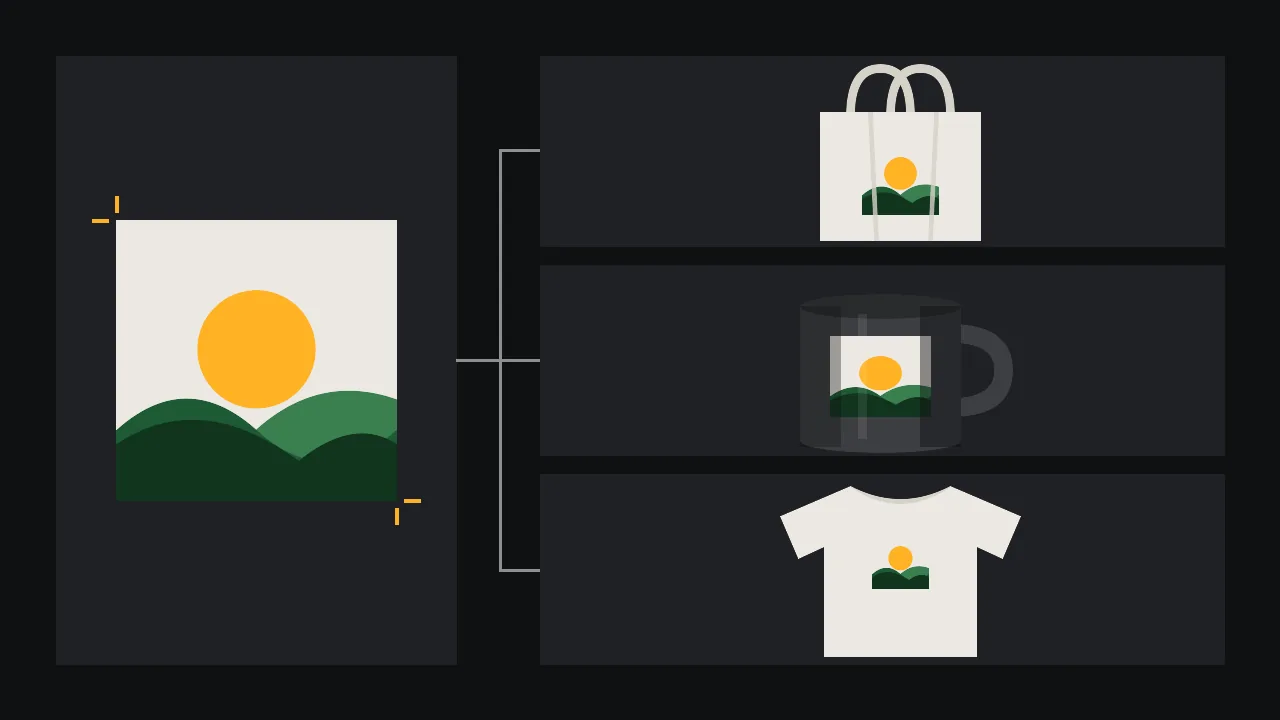
Tienes un diseño terminado y tres productos en blanco en los que podrías venderlo: una bolsa de lona, una taza de cerámica y una camiseta lisa. Antes de imprimir nada quieres ver el diseño en los tres, para la página de una tienda, para presentárselo a una cafetería o simplemente para decidir qué producto merece una muestra. Una plantilla de mockup en un programa de maquetación lo hace con una capa inteligente, pero necesitas una plantilla por producto y por ángulo. Un modelo de edición multiimagen lo hace con dos imágenes: el diseño y una foto del producto en blanco. Nuestro tablero de identidad de marca usó una edición así para una vista rápida de una bolsa de papel; este artículo es el banco de pruebas completo para tres productos, y la lista de lo que sale mal.
Elige un modelo que acepte más de una imagen
Un modelo de edición normal cambia una sola imagen. Para un mockup necesitas dos entradas con papeles distintos, así que busca en /models modelos de edición cuyo campo de imagen acepte varios archivos. Cuatro que lo hacen, con lo que dicen sus propias páginas:
- [GPT Image 2 Edit](/models/openai/gpt-image-2/edit) edita a partir de instrucciones sencillas con una o más imágenes de referencia, y tiene un ajuste de calidad baja, media y alta, así que puedes probar una composición primero a bajo coste.
- [Nano Banana Pro Edit](/models/google/nano-banana-pro/edit) acepta una larga lista de imágenes de entrada y tiene un ajuste de resolución, útil para la finalista que vas a recortar de cerca.
- [Kling Image O3 Edit](/models/kwaivgi/kling-image-o3/edit) te deja nombrar cada entrada en el prompt por su orden, como <<<image_1>>>, <<<image_2>>> y así sucesivamente, y puede devolver varias variantes en una sola ejecución.
- [Flux 3 Image Edit](/models/black-forest-labs/flux-3/image-edit) combina varias entradas a las que te refieres como imagen 1, imagen 2, y sigue la forma de la primera imagen salvo que fijes una proporción.
Ese último detalle importa en todos ellos: el orden de las subidas forma parte del prompt. Decide una vez que la imagen 1 es la foto del producto y la imagen 2 es el diseño, y mantén ese orden para todos los productos, o tus notas dejarán de significar nada.
Prepara bien las dos referencias
El diseño entra plano y limpio: vista frontal sobre un fondo liso, sin sombra, sin textura de papel y sin un mockup ya alrededor. Si tiene fondo transparente, ponlo antes sobre un color plano, porque algunos modelos leen la transparencia como negro o blanco. Si el diseño lleva letras que te importan, mantenlas grandes; el texto pequeño es lo primero que se deforma.
La foto del producto debe ser un producto en blanco real, iluminado como quieres la toma final: la bolsa colgada o en plano, la taza en un ángulo de tres cuartos con el asa visible, la camiseta en una percha o extendida con el cuello recto. Luz uniforme, sin reflejos fuertes en la taza y nada impreso todavía. Una buena foto del producto en blanco hace más por el resultado que cualquier palabra del prompt.
Un patrón de prompt, tres productos
Mantén el prompt corto y literal. Di qué imagen es cuál, dónde va la impresión, qué tamaño tiene y qué no debe cambiar.
La imagen 1 es una foto de una bolsa de lona natural lisa. La imagen 2 es un diseño plano. Imprime el diseño de la imagen 2 en la parte delantera de la bolsa de la imagen 1, centrado, de unos dos tercios del ancho de la bolsa, como una serigrafía que sigue los pliegues y la textura de la lona. Conserva exactamente los colores, las formas y las proporciones del diseño. No cambies la bolsa, las asas, la luz ni el fondo. Sin texto añadido.Para la taza, pide que el diseño envuelva el lateral curvo, centrado entre el asa y el borde opuesto, con la parte exterior del diseño girando a medida que la superficie se curva. Para la camiseta, da la colocación en términos de prenda: centrado en el pecho, con la parte superior de la impresión a un palmo por debajo del cuello. Genera dos o tres tomas de cada uno y quédate con la mejor; con Kling Image O3 Edit puedes pedir las variantes de una vez.
Revisa la impresión antes que la foto
Un mockup puede verse genial y aun así mentir sobre el diseño. Pon el resultado junto al diseño original al mismo tamaño y revísalo en este orden:
- ¿Sigue siendo tu diseño? Cuenta los elementos, compara los colores, mira los bordes. Los modelos ordenan, simplifican y a veces añaden una forma que nunca estuvo ahí. Si al sol le han salido rayos o las colinas han cambiado de forma, descarta la toma.
- ¿Se curva correctamente? En la taza la impresión debe estrecharse y comprimirse hacia ambos lados del cilindro, y sus bordes superior e inferior deben curvarse igual que el borde de la taza. Una impresión plana sobre una taza redonda es la señal más clara de un montaje falso.
- ¿Está dentro de la tela? En la bolsa y la camiseta, los pliegues deben atravesar la impresión, con el sombreado de la tela por encima de la tinta. Una tinta que flota sobre las arrugas parece una pegatina.
- ¿Es creíble la escala? Mide el área de impresión real de cada producto en blanco y compara. Un diseño que llena una camiseta del hombro al bajo no cabría en un área de impresión estándar, y una impresión de taza que llega hasta el asa suele ser imposible.
- ¿Está intacto el texto? Amplía a tamaño completo. Cualquier palabra del diseño debe leerse exactamente como en el original, letra por letra.
Qué arreglar a mano
Algunos fallos se arreglan antes en un editor que volviendo a generar. Cuando la foto es buena pero la impresión se ha desviado, conserva la imagen generada como guía de luz y pliegues y pega encima tu diseño real: defórmalo sobre la superficie con la herramienta de deformación o desplazamiento de tu editor, pon la capa en multiplicar sobre tela clara y vuelve a pintar las arrugas. Para problemas pequeños y locales, una edición con máscara solo en esa zona con Ideogram V4.5 Edit, como en nuestro concepto de etiqueta para tarro, sale más barata que una toma nueva entera. Corrige el color al final, contra el archivo original del diseño, nunca a ojo contra la pantalla del mockup.
Si el diseño es en sí un motivo repetido, como el que construimos en el patrón continuo para papel de regalo y tela, cuenta con que la escala del motivo varíe entre productos; fija primero el tamaño de la repetición y luego genera. Y si la taza y la bolsa forman parte de una marca más amplia, la paleta y el símbolo deben salir de un tablero como el conjunto de papelería a partir de un concepto de marca, no reinventarse en cada producto.
Qué es un mockup y qué no es
Un mockup generado es una imagen de cómo podría verse el producto. No es una prueba de impresión: no conoce el área de impresión de tu imprenta, los límites de tinta, cómo cambia un color sobre algodón oscuro ni cómo un esmalte cerámico altera el diseño. Úsalo para elegir un producto, planificar la colocación y mostrar la idea. Antes de vender nada, pide una muestra física, fotografíala y sustituye la imagen generada por la real en todos los sitios donde un comprador vaya a fiarse de ella. Empieza el tuyo en el estudio.
Preguntas
¿Puede un modelo de IA poner mi diseño en la foto de un producto?
Sí. Un modelo de edición multiimagen toma la foto del producto y tu diseño como dos referencias y coloca el diseño sobre el producto. Revisa cada toma contra el original, porque el modelo puede redibujar partes del diseño.
¿Por qué mi diseño se ve plano en la taza?
Pide que la impresión envuelva el lateral curvo y gire hacia los bordes, y usa una foto de la taza en tres cuartos. Si aun así se ve plano, deforma a mano tu diseño real sobre la foto generada.
¿Puedo usar un mockup generado en lugar de una foto del producto en mi tienda?
Úsalo para planificar y para mostrar la idea. Donde un comprador dependa de la imagen para saber qué va a recibir, usa la foto de una muestra impresa real.