AI से एक जैसा आइकन सेट: एक मास्टर आइकन, ग्यारह भाई-बहन, एक स्टाइल
बारह ऐप आइकन जो एक परिवार लगें: नियम लिखिए, एक मास्टर आइकन बनाइए, उसी से बाक़ी निकालिए, छोटे आकार में जाँचिए, फिर सेट को वेक्टर में दोबारा बनाइए।
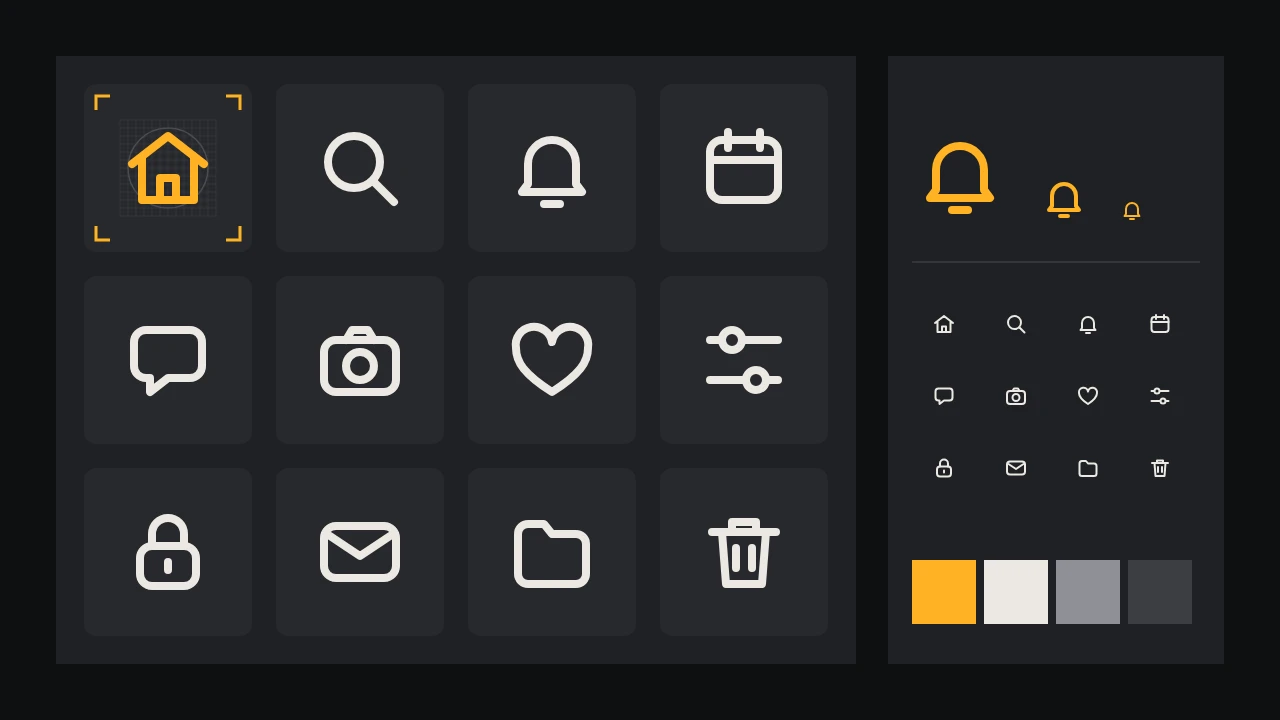
किसी इमेज मॉडल से घंटी का आइकन माँगिए, आपको एक अच्छी घंटी मिलेगी। फिर ताला माँगिए, आपको एक अच्छा ताला मिलेगा, पर ऐसा लगेगा जैसे किसी और हाथ ने बनाया हो: मोटी रेखाएँ, तीखे कोने, हल्का झुकाव, और थोड़ी छाया जो घंटी में कभी थी ही नहीं। दोनों को टैब बार में साथ रखिए, और ऐप तीन मुफ़्त पैक से जोड़ा हुआ लगेगा। आइकन सेट को सेट की तरह परखा जाता है, और देखने वाला अच्छे आइकन से बहुत पहले बेमेल आइकन पकड़ लेता है।
यह गाइड Quillbox नाम के एक काल्पनिक नोट्स ऐप के लिए बारह आइकन बनाती है: होम, सर्च, नोटिफ़िकेशन, कैलेंडर, मैसेज, कैमरा, पसंदीदा, फ़िल्टर, लॉक, मेल, फ़ोल्डर और डिलीट। तरीक़ा किसी भी सूची के लिए वही है। नियम तय कीजिए, एक मास्टर आइकन बनाइए जो उनका पालन करे, बाक़ी हर आइकन उसी मास्टर से निकालिए, उन्हें उस आकार में जाँचिए जिसमें लोग सच में देखेंगे, और आख़िर में वेक्टर में दोबारा बनाइए।
पहले प्रॉम्प्ट से पहले नियम लिखिए
एकरूपता कुछ गिनी-चुनी संख्याएँ हैं जो हर आइकन में साझा होती हैं। इन्हें एक कार्ड पर लिखिए और पूरे समय खुला रखिए:
- ग्रिड। एक वर्गाकार कैनवास, मान लीजिए 24 गुणा 24 यूनिट, 2 यूनिट की पैडिंग के साथ जिसे जानबूझकर के सिवा कुछ पार न करे। हर आइकन इसी ग्रिड पर डिज़ाइन होता है और आकार सिर्फ़ आख़िर में बदला जाता है।
- स्ट्रोक। एक ही मोटाई, जैसे 2 यूनिट, गोल सिरों और गोल जोड़ों के साथ। आउटलाइन आइकन और भरे हुए आइकन एक सेट में नहीं मिलते; एक चुनिए।
- कोनों की त्रिज्या। हर आयत के लिए एक त्रिज्या, जैसे बाहरी कोनों पर 3 यूनिट। नरम कोनों वाला कैलेंडर और उसके बगल में तीखे कोनों वाला मेल आइकन, यही सबसे आम पोल खोलने वाली बात है।
- कीलाइन आकार। एक गोला, एक वर्ग और एक चौड़ा आयत जो लगभग बराबर जगह भरें, ताकि गोल आइकन और चौकोर आइकन आँख को एक ही आकार के लगें।
- पैलेट। पूरे सेट के लिए एक लाइन रंग, और सक्रिय स्थिति के लिए ज़्यादा से ज़्यादा एक एक्सेंट। न ग्रेडिएंट, न छाया, न सजावट के लिए दूसरा लाइन रंग।
- परिप्रेक्ष्य। सपाट और सीधा सामने से। न तीन-चौथाई व्यू, न आइसोमेट्रिक झुकाव।
एक मास्टर आइकन का प्रॉम्प्ट दीजिए, सिर्फ़ एक
मास्टर ध्यान से चुनिए: एक सरल आइकन जो ज़्यादातर नियम एक साथ इस्तेमाल करे। घर अच्छा काम करता है, क्योंकि उसमें सीधा स्ट्रोक, एक कोना, एक जोड़ और एक छोटा अंदरूनी आकार है। कार्ड को सादे शब्दों में प्रॉम्प्ट में लिखिए और सादी पृष्ठभूमि पर सिर्फ़ एक आइकन माँगिए, और कुछ नहीं।
A single flat line icon of a house, outline only, uniform medium stroke with rounded line ends and rounded corners, centred on a plain white square background with generous empty space around it, one colour only, dark charcoal lines, no fill, no shading, no gradient, no shadow, no text, no mock-upकैटलॉग में दो तरह के मॉडल इसके लिए ठीक हैं। Recraft 20B SVG के बारे में बताया गया है कि वह स्केल होने वाले ग्राफ़िक और आइकन के लिए SVG वेक्टर इमेज बनाता है, और Recraft V4.1 Text to Vector प्रॉम्प्ट से एडिट होने वाली वेक्टर-स्टाइल इमेज बनाता है। अगर आप साफ़ कटआउट वाली रास्टर ड्रॉइंग से शुरू करना चाहें, तो Ideogram V3 Generate Transparent पारदर्शी बैकग्राउंड वाली इमेज देता है। प्रॉम्प्ट कई बार चलाइए और नतीजों को पसंद के बजाय कार्ड से परखिए। जो मास्टर आप रखें, वह वही हो जो नियमों का सबसे अच्छा पालन करे, चाहे कोई दूसरा ड्राफ़्ट ज़्यादा सुंदर हो।
भाई-बहन आइकन मास्टर से निकालिए
यहीं ज़्यादातर सेट बिखर जाते हैं: ग्यारह नए प्रॉम्प्ट ग्यारह नई व्याख्याएँ देते हैं। इसके बजाय मास्टर को आगे की हर चीज़ का संदर्भ बनाइए। कैटलॉग में इसके लिए सीधा रास्ता है। Recraft V4 Create Style संदर्भ इमेज को दोबारा इस्तेमाल होने वाली स्टाइल ID में बदलता है, और Recraft V4 Style Text to Vector प्रॉम्प्ट और उस स्टाइल ID, या सीधे संदर्भ इमेज से, वेक्टर ग्राफ़िक बनाता है। इसे अपना मास्टर दीजिए, और जब दो-तीन अच्छे भाई-बहन आइकन मिल जाएँ तो उन्हें भी संदर्भ के रूप में जोड़िए, ताकि स्टाइल एक अकेली ड्रॉइंग के बजाय एक छोटे परिवार से सीखी जाए।
हर भाई-बहन का प्रॉम्प्ट उबाऊ रखिए। मास्टर वाला वही वाक्य, सिर्फ़ चीज़ बदलती है: एक घंटी, एक मैग्नीफ़ाइंग ग्लास, एक ताला। ऐसे विशेषणों से बचिए जो स्टाइल को दूर खींचें, जैसे क्यूट, डिटेल्ड या रियलिस्टिक। चीज़ को उसके सबसे सरल आकारों से बताइए: ताला एक गोल कोनों वाला आयत है जिसके ऊपर आधे गोले का फंदा है, और चाबी के छेद के लिए एक छोटी रेखा।
- कठिन चीज़ें पहले। कैमरा, फ़िल्टर और कैलेंडर में सबसे ज़्यादा हिस्से होते हैं और वही सबसे ज़्यादा भटकते हैं। अगर ये टिक गए, तो बाक़ी भी टिकेंगे।
- रूपक सादे रहें। नोटिफ़िकेशन घंटी है, पसंदीदा दिल है, डिलीट कूड़ेदान है। चतुर रूपक एक अलग डिज़ाइन फ़ैसला है, प्रॉम्प्ट का प्रयोग नहीं।
- हर आइकन में एक चीज़। स्टार वाला फ़ोल्डर दो आइकन है। बैज बाद में वेक्टर में जोड़िए, हर उस आइकन के लिए एक ही तरीक़े से जिसे इसकी ज़रूरत हो।
- छोटे सुधार, नए ड्रॉ नहीं। अगर किसी अच्छे भाई-बहन में एक ही ग़लत ब्योरा है, जैसे बाक़ी सही कैमरे में एक तीखा कोना, तो Ideogram V4.5 Edit मास्क लेता है, इसलिए आप सिर्फ़ वही हिस्सा बदल सकते हैं।
स्टाइल लॉक करने से फ़र्क़ कम होता है; ख़त्म नहीं होता। बारहों के साथ बैठने से पहले कुछ दौर की उम्मीद रखिए, और बाक़ी को अगले क़दमों में हाथ से ठीक करने की भी।
उन्हें कतार में रखिए और छोटे आकार में जाँचिए
बारहों को एक शीट पर 4 गुणा 3 के ग्रिड में रखिए, एक ही पृष्ठभूमि पर, एक ही आकार में। फिर शीट को तब तक छोटा कीजिए जब तक हर आइकन लगभग उतना न हो जाए जितना ऐप में होगा: टूलबार के लिए 24 पिक्सेल, मेन्यू या घनी सूची के लिए 16। इसे असली फ़ोन पर देखिए, सिर्फ़ बड़े मॉनिटर पर नहीं। फिर सूची से गुज़रिए:
- आँखें मिचमिचाने की जाँच। आँखें धुँधली कीजिए। बारहों का धूसर वज़न एक जैसा होना चाहिए। जो ज़्यादा गहरा पढ़े, उसका स्ट्रोक मोटा है या रेखाएँ बहुत ज़्यादा हैं।
- आकार की जाँच। गोल और चौकोर आइकन एक ही आकार के लगने चाहिए। अगर सर्च आइकन मेल आइकन से छोटा लगे, तो उसे गोले वाली कीलाइन तक फैलाइए।
- ब्योरे की जाँच। 16 पिक्सेल पर स्ट्रोक से पतली हर दरार बंद हो जाती है। ताले का चाबी वाला छेद और कैमरे की लेंस रिंग आम शिकार हैं; इन्हें हटाइए या खोल दीजिए।
- अंदाज़े की जाँच। छोटी शीट किसी ऐसे व्यक्ति को दिखाइए जिसने इसे नहीं देखा, और पूछिए कि हर आइकन का क्या मतलब है। जिस पर भी वह हिचकिचाए, उसे सरल आकार चाहिए या ऐप में बगल में एक लेबल।
- स्थिति की जाँच। हर आइकन को सक्रिय टैब पर एक्सेंट रंग में आज़माइए। अगर भरा हुआ संस्करण आपके सिस्टम का हिस्सा है, तो बारहों के लिए वह एक ही तरीक़े से भरा होना चाहिए।
साफ़ करके वेक्टर बनाइए
मॉडल SVG दे तब भी, भरोसा करने से पहले उसे खोलिए। जनरेट किए गए पाथ अक्सर ऊबड़-खाबड़ होते हैं: जहाँ तीन नोड काफ़ी हों वहाँ दर्जनों, स्ट्रोक थोड़ी अलग-अलग चौड़ाई वाली भरी आउटलाइन के रूप में सहेजे हुए, और कोने जिनकी त्रिज्या लगभग एक जैसी है पर पूरी तरह नहीं। सेट के लिए सबसे साफ़ रास्ता है हर आइकन को अपने ग्रिड पर असली स्ट्रोक से दोबारा बनाना, और जनरेट की गई फ़ाइल को सिर्फ़ नीचे गाइड की तरह रखना। हमारी AI लोगो कॉन्सेप्ट से वेक्टर तक की गाइड हाथ से ट्रेस करने और आकारों को सरल करने के बारे में बताती है, और वही आदतें यहाँ भी काम आती हैं।
आइकन के लिए ख़ास बात है साझा बनावट। स्ट्रोक की मोटाई और कोनों की त्रिज्या अपने एडिटर में एक बार स्टाइल के रूप में तय कीजिए और बारहों पर लागू कीजिए, ताकि बाद में स्ट्रोक बदलने से पूरा सेट बदल जाए। पॉइंट ग्रिड से मिलाइए ताकि मुख्य आकार पर रेखाएँ पूरे पिक्सेल पर पड़ें। मास्टर फ़ाइल रखिए जिसमें हर आइकन अपने अलग आर्टबोर्ड पर हो, उसके मतलब से नामित, जैसे magnifier के बजाय icon-search, और वहीं से उन फ़ॉर्मैट में एक्सपोर्ट कीजिए जो आपके डेवलपर माँगें।
अगर आइकन को किसी बड़ी पहचान के साथ रहना है, तो पैलेट और स्टाइल ID उसी जगह से आ सकते हैं जहाँ से बाक़ी ब्रांड आता है, जैसे एक काल्पनिक रोस्टरी के लिए ब्रांड आइडेंटिटी बोर्ड में। एक मास्टर को फ़्रीज़ करके बाक़ी सब उसके इर्द-गिर्द बनाने का यही विचार एक स्टेशनरी सेट को जोड़े रखता है।
क्या आपका काम रहता है
मॉडल आपको ड्राफ़्ट और एक दिशा देता है। अंतिम सेट रीड्रॉ है: एक जैसे स्ट्रोक, असली ग्रिड, असली आकारों पर जाँचा हुआ। जाँच लीजिए कि कोई आइकन किसी दूसरी कंपनी के जाने-माने चिह्न की लगभग नक़ल न हो, और जहाँ किसी स्टोर या ऑपरेटिंग सिस्टम के ऐप आइकन के अपने नियम हों, वहाँ प्लैटफ़ॉर्म दिशानिर्देशों का पालन कीजिए। जब बारह टिक जाएँ, तो तेरहवाँ जोड़ना आसान है: कार्ड, मास्टर और स्टाइल ID पहले से मौजूद हैं। वेक्टर और डिज़ाइन मॉडल /models पर देखिए और अपना मास्टर स्टूडियो में शुरू कीजिए।
सवाल
क्या AI एक बार में पूरा आइकन सेट बना सकता है?
वह आइकन बना सकता है, पर एकरूपता उन नियमों से आती है जो आप पहले तय करते हैं, और हर आइकन को एक मास्टर से निकालने से। उस मास्टर से बनी स्टाइल इस्तेमाल कीजिए, फिर सेट को वेक्टर में दोबारा बनाइए ताकि स्ट्रोक और कोने सच में मेल खाएँ।
क्या वेक्टर मॉडल मुझे तैयार SVG आइकन देते हैं?
वे आपको एक वेक्टर शुरुआत देते हैं। फ़ाइल खोलिए, पाथ और स्ट्रोक की चौड़ाई जाँचिए, और अपने ग्रिड पर दोबारा बनाने की उम्मीद रखिए, क्योंकि जनरेट किए गए पाथ हाथ से बने आइकन जितने साफ़ या एकसार शायद ही होते हैं।
अपने आइकन कितने छोटे आकार में जाँचूँ?
उस आकार में जिसमें लोग उन्हें देखेंगे, आम तौर पर टूलबार में 24 पिक्सेल और घनी सूची में 16, असली स्क्रीन पर। वेक्टर रीड्रॉ के बाद जाँच दोहराइए, क्योंकि उपयोगकर्ताओं तक वही संस्करण पहुँचता है।