하나의 브랜드 콘셉트로 만드는 문구 세트: 레터헤드, 봉투, 명함
하나의 콘셉트로 어울리는 세 가지를 만드세요. 마크, 팔레트, 서체를 한 번만 정하고 각각 따로 레이아웃한 뒤, 인쇄 전에 세트를 나란히 놓고 점검합니다.
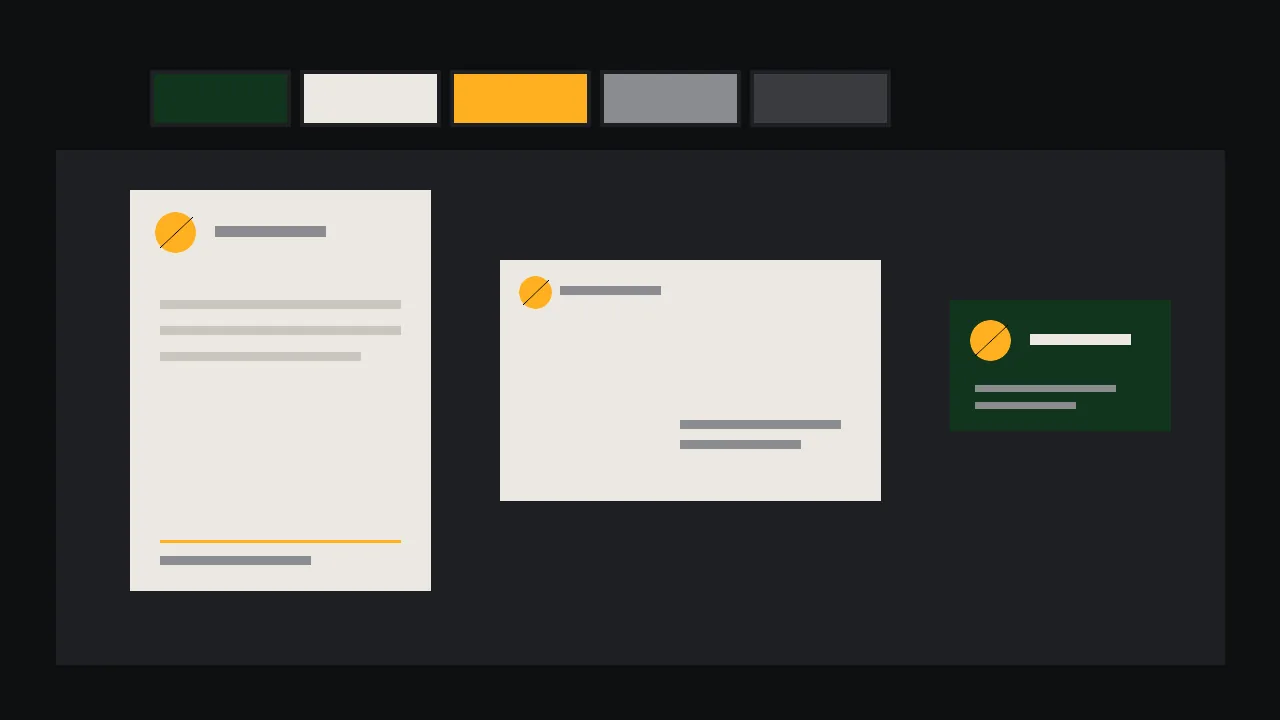
레터헤드, 봉투, 명함은 서로 다른 세 가지 모양이고, 받는 사람은 이 셋을 1분 안에 모두 봅니다. 서로 사촌처럼 보이면 스튜디오가 진짜처럼 느껴집니다. 각각 앰버색이 조금씩 다르고, 마크 위치가 다르고, 제목에 대한 생각도 다르다면 세 주에 걸친 세 건의 작업처럼 보입니다. 해법은 기발한 프롬프트 세 개가 아닙니다. 먼저 내려 두는 짧은 결정 시트 한 장, 그리고 인쇄하기 전에 세트를 함께 놓고 점검하는 습관입니다.
가상의 의뢰인은 두 사람이 운영하는 제본 스튜디오 Tern Row입니다. 재작업이 가장 적게 드는 순서로 이들의 세트를 만들어 보겠습니다.
스튜디오를 열기 전에 시트부터 쓰세요
빈 메모를 열고 다섯 줄을 채우세요. 이것이 브랜드 콘셉트 전체이며, 모든 작업물이 여기서 가져다 씁니다.
- 마크. 말로 설명한 단순한 도형 하나: 페이지가 넘어가는 듯 대각선으로 잘린 작은 원.
- 팔레트. 네 가지 색과 종이: 짙은 초록, 따뜻한 크림, 앰버 하나, 부드러운 회색, 무코팅 크림색 용지. 각 색의 용도도 적으세요. 예를 들어 앰버는 마크와 선 하나에만 씁니다.
- 서체의 목소리. 서체 계열은 많아야 둘: 이름에는 단단한 세리프, 세부 정보에는 평범한 산세리프. 굵기와 너비를 이름 붙일 때는 AI 포스터를 위한 타입 어휘의 표현을 쓰세요.
- 여백과 선. 모든 작업물이 반복하는 여백 크기 하나와 가는 선 스타일 하나.
- 분위기 한 문장. 조용하고, 손으로 만든 듯하고, 정확하게. 시안이 이 문장에 맞지 않으면 아무리 예뻐도 틀린 것입니다.
이 답들이 담긴 보드가 이미 있다면 거기서 시작하세요. 가상의 로스터리를 위한 브랜드 아이덴티티 보드에서 한 페이지로 정리하는 방법을 볼 수 있습니다.
마크는 한 번만 만들고 고정하세요
마크는 세 작업물 모두에서 똑같아야 하는 유일한 요소이므로, 작업물마다 다시 생성하지 마세요. 스튜디오에서 마크만 따로 만드세요. 평면 도형, 한 가지 색, 주변에 넉넉한 빈 공간, 텍스트 없음. 평면적이고 그래픽적인 구성에는 Ideogram V4.5가 무난한 출발점입니다. 여러 변형을 돌려 하나를 고르고, 그 파일을 마스터로 저장하세요.
단순한 평면 로고 마크: 책장이 넘어가듯 대각선으로 한 번 잘린 단색 앰버 원, 넓은 빈 여백이 있는 무지 크림색 배경 한가운데, 한 가지 색만, 텍스트 없음, 글자 없음, 그림자 없음, 질감 없음, 목업 없음다음으로 배경을 제거해 마크를 어떤 작업물에도 올릴 수 있게 합니다. Ideogram V3 Generate Transparent와 Ideogram Remove Background 모두 이 용도로 있습니다. 솔직한 한계가 하나 있습니다. 결과물은 픽셀 격자인 래스터 이미지입니다. 작게도 크게도 인쇄될 마크에는 깔끔한 벡터 재작업이 필요하며, 이는 AI 로고 콘셉트에서 벡터까지 가이드에서 다룹니다. 이 작업을 지금 한 번만 하면 모든 작업물이 그 결과를 물려받습니다.
각 작업물을 자기 모양에 맞게 레이아웃하세요
재료는 같고 배치는 다릅니다. 그것이 복사본이 아니라 세트를 만듭니다. 마크는 이리저리 움직이는 닻이고, 여백, 선, 색은 그대로 제자리에 있다고 생각하세요.
레터헤드
대부분 편지가 채울 세로로 긴 용지입니다. 마크는 왼쪽 위에 작게, 이름과 주소는 아래쪽에 조용한 한 줄로, 본문 영역은 넓고 비워 두세요. 글 쓸 자리를 일부러 깨끗하게 남기세요. 누가 쓰기도 전에 이미 완성된 듯한 레터헤드는 쓰기 어렵습니다.
봉투
덮개가 달린 넓고 접힌 물건이며, 물건이 어디로 가는지 신경 쓰는 우편 서비스가 있습니다. 마크와 반송 주소는 뒷면이나 왼쪽 위에 두고, 주소 창이나 주소 영역은 건드리지 마세요. 우체국이 비워 두라고 요구하는 구역은 해당 규정을 확인하세요.
명함
가장 작고, 색을 면 전체에 쓸 수 있는 유일한 작업물입니다. 역할을 뒤집어 보세요. 마크는 초록색 뒷면에 크게 놓고, 앞면에는 이름, 직함 한 줄, 연락 방법 두 가지만 둡니다. 명함에서는 작은 글씨가 가장 먼저 문제가 되므로, 연락처 줄은 인쇄소가 허용하는 크기보다 작게 하지 말고 실제 교정쇄로 확인하세요.
배경과 장식 띠는 따로 요청할 수 있습니다. 텍스트 없는 평면 아트로, 이름을 붙인 빈 영역과 함께 요청하세요. 병 라벨 콘셉트 가이드에서 라벨 아트를 만드는 방식과 같습니다. 봉투 안쪽 패턴은 심리스 패턴 가이드에서 얻을 수 있습니다. 글자가 들어가는 모든 것은 레이아웃 프로그램에서 시트에 적은 두 서체 계열로 직접 조판하세요.
세트가 정말 어울리는지 확인하세요
거의 모두가 건너뛰는 단계이고, 10분이면 됩니다. 세 작업물을 같은 비율로 한 프레임에, 중립적인 배경 위에 놓고 짧은 목록을 훑어보세요.
- 눈 가늘게 뜨기 테스트. 눈을 흐릿하게 뜨세요. 색과 굵기만으로 세 개가 한 가족으로 읽히나요?
- 색 개수. 각 파일에 스포이트를 대 보세요. 같은 네 가지 값이 나와야 하고 새로운 값은 없어야 합니다. 앰버에서 주황으로 벗어나는 것은 대개 다시 생성한 배경에서 옵니다.
- 마크. 같은 모양, 같은 비율, 같은 색이며 늘어나지 않았는지. 고정한 마스터를 올렸다면 자동으로 해결됩니다.
- 서체. 계열과 굵기를 세어 보세요. 시트가 허용한 것보다 많다면 어느 한 작업물이 길을 잃은 것입니다.
- 가장자리. 여백과 선이 각 가장자리에서 같은 거리로 느껴지는지, 작업물 크기에 맞춰 조정했는지.
- 위계. 각 작업물에서 이름이 먼저, 세부 정보가 그다음인지. 명함이 주소를 외치고 있다면 순서를 바꾸세요.
배경 하나만 어긋나고 나머지는 맞다면 전체를 다시 생성하지 마세요. Ideogram V4.5 Edit은 마스크를 받으므로 어긋난 부분만 바꿀 수 있습니다. 새 파일을 다른 파일들과 비교하고 점검을 다시 하세요.
지금 가진 것과 아직 필요한 것
스튜디오에서 나오는 것은 래스터 이미지, 즉 마크, 배경, 띠와 세트로 점검을 마친 콘셉트입니다. 인쇄용 파일도 벡터도 아닙니다. 인쇄 전에 마크를 벡터로 다시 그리고, 텍스트는 직접 살아 있는 글자로 조판하고, 각 작업물을 재단 여유와 안전 여백을 포함한 실제 크기로 만들고, 인쇄소의 색 프로파일로 변환한 뒤, 실제 종이에 인쇄한 교정쇄를 주문하세요. 아트를 키워야 한다면 Crystal Upscaler 같은 업스케일러가 도움이 될 수 있지만, 업스케일러가 래스터를 깔끔한 벡터로 바꿀 수는 없습니다. 종이 평량, 마감, 봉투를 무지로 사 올지 맞춤 제작할지는 인쇄소와 상의할 일입니다. 어떤 모델이 있는지는 /models에서 둘러보고, 마크는 스튜디오에서 만들어 보세요.
질문
문구 세트 전체를 한 번에 생성할 수 있나요?
아트는 생성할 수 있지만, 세트가 하나로 묶이는 이유는 먼저 내린 결정 때문입니다. 마크 하나, 팔레트 하나, 서체 계열 둘. 마크를 한 번만 만들고 그 파일을 재사용하며 각 작업물은 직접 레이아웃하세요.
파일을 바로 인쇄소에 보낼 수 있나요?
아니요. 스튜디오는 래스터 이미지를 제공합니다. 마크를 벡터로 다시 그리고, 텍스트를 살아 있는 글자로 조판하고, 실제 크기에서 재단 여유를 더하고, 색을 변환하고, 인쇄 교정쇄를 승인하는 과정이 남아 있습니다.
작업물마다 색이 달라지는 것을 어떻게 막나요?
색을 한 번만 적어 두고, 그 색만 쓴 평면 아트를 요청하고, 세 파일을 스포이트로 비교하세요. 어긋난 작업물 하나는 전부 다시 생성하지 말고 마스크 편집으로 고치세요.