AIのロゴ案からきれいなベクターへ:モデルが描くもの、あなたが描き直すもの
画像モデルでロゴのアイデアを素早く広げ、選んだスケッチは手でベクターに描き直します。トレースし、単純化し、文字を整え、小さく単色で試します。
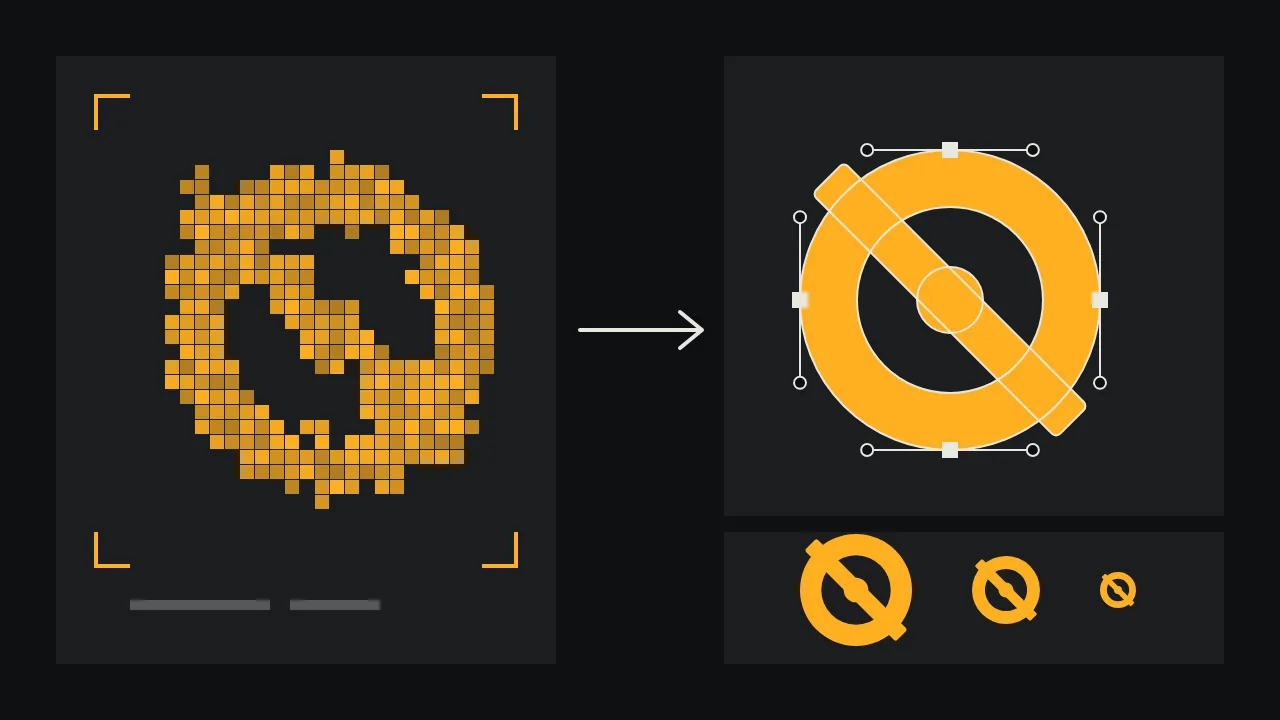
ロゴは小さな絵です。ペンに印刷され、キャップに刺繍され、ブラウザのタブに押し込まれても生き残らなければなりません。画像モデルは、この仕事の最初の十五分、つまり壁に四十のアイデアを並べたいときにはとても優秀で、すべての曲線に意図が必要になる最後の二日間には向いていません。このガイドは仕事をまさにその線で分けます。モデルに何を頼むか、どう選ぶか、そして選んだ案を手で組み直して本物のマークにする方法です。
最後まで覚えておいてほしい一文があります。モデルが出すものは、すべてラスターのスケッチです。ロゴらしく見えるように並んだピクセルにすぎません。実用のロゴは、あなたが描き、説明でき、拡大縮小できる閉じたパスの集まりです。以下はすべて、前者から後者への道のりです。
ステップ1:完成したロゴ一つではなく、たくさんのアイデアを頼む
よくある失敗は、最終的なロゴを細かく描写して、それが出てくるのを期待することです。逆をやりましょう。アイデアと制約を書き、スタイルはシンプルに保ち、プロンプトを何度も実行します。作っているのはコンタクトシートで、製品の注文ではありません。
自転車修理工房のロゴコンセプトのスケッチ。スポーク付きの車輪とレンチを組み合わせた大胆なシンボル一つ、白い背景にフラットな黒のベタの形、文字なし、グラデーションなし、影なし、輪郭線なし、中央配置、たっぷりの余白Ideogram V4.5 には正方形のアスペクト比と、低から高までの品質設定があります。探索は低か中で行い、高い設定はトレースしたい二つか三つのアイデアのために取っておきましょう。白地より切り抜きがよければ、Ideogram V3 Generate Transparent はロゴ、ステッカー、デザイン素材向けと説明されており、透明な背景で画像を返します。
ステップ2:三つの率直なテストで選ぶ
シートを印刷するか、各アイデアがサムネイル程度の大きさになるまで縮小します。そして、次のどれか一つでも落ちたコンセプトは線で消していきます。
- 目を細める。 目を半分閉じてみます。形が灰色のしみになるなら、パーツが多すぎます。
- シルエット。 黒一色で塗りつぶしたところを想像します。内側の細部なしでアイデアが消えるなら、アイデアは細部に宿っていたということで、その細部は小さなサイズでは生き残りません。
- 説明。 そのマークを電話越しに短い一文で説明できますか。「スポークがレンチになっている車輪」はロゴです。「工具と歯車と線がいくつか付いた車輪」は絵です。
最終候補は一つではなく二つ残します。描き直しを始めて何が良いのか分からなくなったとき、二つ目が比べる相手になってくれます。
ステップ3:自動トレースではなく、手でトレースする
選んだスケッチをベクターエディタのロックしたレイヤーに不透明度を下げて置き、ペンツールで上からなぞります。自動トレースは魅力的ですが、モデルのゆらぎを忠実に再現してしまいます。何百ものアンカーポイント、まっすぐ走るべきところで曲がる縁、あと少しで閉じない曲線。手でトレースする段階こそ、偶然をコピーするのをやめて判断を始める場所です。
- アンカーは各曲線の端に置く(上、下、左、右)。カーブの途中には置きません。点が少ないほど曲線はなめらかになります。
- 基本図形から組み立てる。 車輪が円なら、円をなぞるのではなく円を描きます。長方形、円、直線をブーリアン演算で組み合わせれば、どのサイズでもくっきりしたままです。
- 繰り返す部分は本当に繰り返す。 モデルは八本のスポークを少しずつ違う太さで描きました。あなたは一本を描き、中心のまわりにコピーを回転させます。
- すべてのパスを閉じ、重なった形は結合して、マークが一色できれいに塗れるようにします。
ステップ4:少し惜しいと感じるまで単純化する
トレースをスケッチの横に並べ、何かを取り除きます。モデルは質感や小さなハイライト、装飾的な切り込みを加えます。学習した絵がにぎやかだったからです。ロゴがそうであることはまれです。細い隙間二つを広い隙間一つにまとめ、周りの隙間より細い線は太くし、マークの軸をグリッドに揃えます。単純化の段階で、マークはスケッチのものではなく、あなたのものになり始めます。
ステップ5:文字は必ずあなたが作る
コンセプトに名前が入っているなら、生成された文字は雰囲気として扱い、決してアートワークとして扱わないでください。モデルが単語を正しく綴れた場合でも、字間、線の太さ、繰り返す文字の形は一文字ごとにずれていきます。名前はライセンスのある書体で組み、アウトライン化してから調整します。詰まりすぎた文字の組を開き、太さを均一にし、文字をカスタマイズするなら一文字だけ変えて残りはそのままにします。AIポスターのためのタイポグラフィ用語集 には、書体を選ぶ前に欲しいスタイルを言葉にするための語彙がそろっています。
カスタム文字を描く前に試したいときは、Ideogram V4.5 Edit が使えます。黒いピクセルで変更する範囲を示すマスクを受け付けるので、一文字だけ違う払いを頼み、スケッチの残りはそのまま保てます。ただし、これもアイデアの絵にすぎません。最終的な文字は、やはりあなたが描きます。
ステップ6:小さく、単色で試す
- マークをファビコンのサイズとSNSアバターのサイズで書き出し、両方を実際の画面で見ます。
- 純粋な黒で塗り、次に黒地に純粋な白で塗ります。カラー版でしか成り立たないなら、まだ完成していません。
- オフィスのプリンターでサムネイルほどの幅に印刷します。トナーは、安い印刷や刺繍と同じように細い隙間を埋めてしまいます。
- 円形と正方形のトリミングで読めるか確認します。
四つすべてに合格したマークは、色をつける準備ができています。色は簡単な部分です。一色のインキで刷るなら、一色刷りのルール で線の太さとトラッピングを解説しています。
ベクターモデルはどうか
カタログには、プロンプトから編集可能なベクター風の画像を作ると説明されている Recraft V4.1 Text to Vector のようなモデルもあります。もともとフラットに見えるコンセプトには便利です。出力はほかのスケッチと同じように扱ってください。実際にダウンロードしたのがどんなファイルかを確認し、エディタで開き、描き直す前提でいましょう。生成されたパスは、あくまでモデルの推測であって、あなたの構築ではないからです。
あなたの机に残る仕事
独自性と権利の確認はデザイナーの仕事です。モデルは既存のマークに近いものを、何も言わずに出してくることがあります。誰かが印刷する前に、ロゴを使う市場で商標調査を行い、登録するものについては法律の専門家に相談してください。スケッチ、プロンプト、トレースしたファイルは保管しておきましょう。マークがどう作られたかの記録になります。完成したマークがパレット、パターン、パッケージを含むアイデンティティ全体にどう収まるかは、架空のロースタリーのブランドアイデンティティボード をご覧ください。自分のコンタクトシートを埋める準備ができたら、スタジオ を開きましょう。
よくある質問
AIが生成したロゴをそのまま使えますか?
おすすめしません。出力は形も文字も不揃いなラスター画像で、既存のマークとの類似も確認されていません。コンセプトとして使い、ベクターで描き直し、商標調査を行ってください。
ベクターにするためにAIロゴを自動トレースすべきですか?
全体の形を見るためだけなら構いません。自動トレースはスケッチのゆらぎを何百ものアンカーポイントに写し取ります。シンプルな図形で手でトレースすれば、曲線はなめらかになり、後から編集できるファイルになります。
ロゴはどのくらい小さくして試すべきですか?
実際の画面でブラウザのタブアイコンとSNSアバターのサイズで、さらにサムネイル幅で印刷して確認します。色を加える前に、白地に黒、黒地に白の単色で試してください。