AI लोगो आइडिया से साफ़ वेक्टर तक: मॉडल क्या स्केच करता है और आप क्या दोबारा बनाते हैं
इमेज मॉडल से लोगो के आइडिया तेज़ी से खोजिए, फिर चुने हुए स्केच को हाथ से वेक्टर में बनाइए: ट्रेस, सरल, अक्षर ठीक कीजिए और एक रंग में छोटा परखिए।
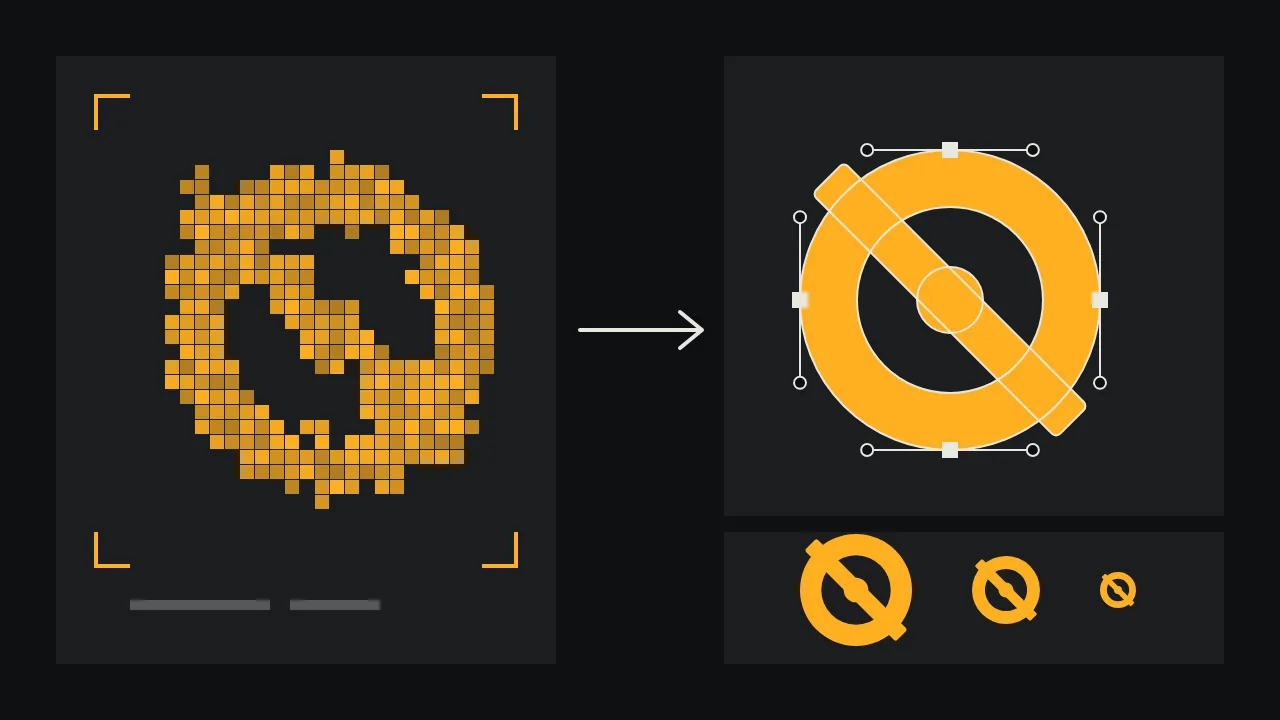
लोगो एक छोटी ड्रॉइंग है जिसे पेन पर छपने, टोपी पर कढ़ाई होने और ब्राउज़र टैब में सिमटने के बाद भी टिके रहना है। इमेज मॉडल इस काम के पहले पंद्रह मिनट में बहुत अच्छा है, जब आपको दीवार पर चालीस आइडिया चाहिए, और आख़िरी दो दिनों में कमज़ोर, जब हर कर्व सोच समझकर होना चाहिए। यह गाइड काम को इसी रेखा पर बाँटती है: मॉडल से क्या माँगें, कैसे चुनें, और जीतने वाले आइडिया को हाथ से कैसे दोबारा बनाएँ ताकि वह असली मार्क बन जाए।
पूरे समय एक वाक्य याद रखिए: मॉडल जो भी देता है वह रास्टर स्केच है। यह पिक्सेल हैं जिन्हें लोगो जैसा दिखने के लिए सजाया गया है। प्रोडक्शन लोगो बंद पाथ का एक सेट है जिसे आपने बनाया, जिसे आप समझा सकते हैं और बड़ा छोटा कर सकते हैं। नीचे सब कुछ एक से दूसरे तक का रास्ता है।
क़दम 1: एक तैयार लोगो नहीं, बहुत सारे आइडिया माँगिए
आम ग़लती यह है कि अंतिम लोगो का बहुत विस्तार से वर्णन करें और उम्मीद करें कि वह आ जाएगा। उल्टा कीजिए। आइडिया और सीमाएँ बताइए, स्टाइल सादा रखिए, और प्रॉम्प्ट कई बार चलाइए। आप कॉन्टैक्ट शीट भर रहे हैं, कोई प्रोडक्ट ऑर्डर नहीं कर रहे।
Logo concept sketch for a bicycle repair workshop: a single bold symbol combining a spoked wheel and a wrench, flat solid black shapes on a white background, no text, no gradients, no shadows, no outlines, centred, generous empty spaceIdeogram V4.5 में चौकोर अनुपात और low से high तक क्वालिटी सेटिंग है; low या medium पर खोजिए और ऊँची सेटिंग उन दो तीन आइडिया के लिए रखिए जिन्हें आप ट्रेस करना चाहते हैं। अगर सफ़ेद बैकग्राउंड की जगह कटी हुई आकृति चाहिए, तो Ideogram V3 Generate Transparent लोगो, स्टिकर और डिज़ाइन एसेट के लिए बताया गया है और इमेज को पारदर्शी बैकग्राउंड पर लौटाता है।
क़दम 2: तीन सीधी परीक्षाओं से चुनिए
शीट प्रिंट कीजिए या इतना ज़ूम आउट कीजिए कि हर आइडिया थंबनेल जितना हो जाए। फिर हर उस कॉन्सेप्ट को काट दीजिए जो इनमें से किसी एक में फ़ेल हो:
- आँखें सिकोड़ने की परीक्षा। आँखें आधी बंद कीजिए। अगर आकृति धूसर धब्बा बन जाती है, तो उसमें बहुत ज़्यादा हिस्से हैं।
- सिल्हूट की परीक्षा। कल्पना कीजिए कि वह पूरी तरह काले रंग से भरी है। अगर अंदर के ब्योरों के बिना आइडिया ग़ायब हो जाता है, तो आइडिया ब्योरों में ही था, और वे छोटे साइज़ में नहीं टिकेंगे।
- वर्णन की परीक्षा। क्या आप फ़ोन पर एक छोटे वाक्य में मार्क का वर्णन कर सकते हैं? "एक पहिया जिसकी तीलियाँ रिंच हैं" लोगो है। "एक पहिया जिसके साथ कुछ औज़ार, एक गियर और रेखाएँ हैं" तस्वीर है।
एक नहीं, दो फ़ाइनलिस्ट रखिए। दूसरा आपको तुलना के लिए कुछ देता है जब आप दोबारा बनाना शुरू करते हैं और भूलने लगते हैं कि अच्छा क्या है।
क़दम 3: हाथ से ट्रेस कीजिए, ऑटो ट्रेस नहीं
चुने हुए स्केच को अपने वेक्टर एडिटर में कम ओपेसिटी पर एक लॉक्ड लेयर पर रखिए और पेन टूल से उसके ऊपर बनाइए। ऑटोमैटिक ट्रेसिंग लुभाती है, लेकिन वह मॉडल की लड़खड़ाहट को ईमानदारी से दोहराती है: सैकड़ों एंकर पॉइंट, किनारे जो वहाँ मुड़ते हैं जहाँ उन्हें सीधा चलना चाहिए, और कर्व जो लगभग मिलते हैं। हाथ से ट्रेसिंग वह जगह है जहाँ आप संयोगों की नक़ल करने के बजाय फ़ैसले लेना शुरू करते हैं।
- एंकर हर कर्व के छोरों पर रखिए (ऊपर, नीचे, बाएँ, दाएँ), मोड़ के बीच में नहीं। कम पॉइंट से कर्व ज़्यादा चिकने बनते हैं।
- बुनियादी आकृतियों से बनाइए। अगर पहिया वृत्त है, तो वृत्त बनाइए, उसे ट्रेस मत कीजिए। बूलियन ऑपरेशन से जोड़े गए आयत, वृत्त और सीधी रेखाएँ हर साइज़ पर तीखे रहते हैं।
- दोहराए जाने वाले हिस्सों को सच में दोहराइए। मॉडल ने आठ तीलियाँ थोड़ी अलग अलग चौड़ाई में बनाईं; आप एक बनाइए और उसकी प्रतियाँ केंद्र के चारों ओर घुमाइए।
- हर पाथ बंद कीजिए और एक दूसरे पर चढ़ी आकृतियों को मिला दीजिए, ताकि मार्क एक रंग में साफ़ भरे।
क़दम 4: इतना सरल कीजिए कि थोड़ा चुभे
अब अपने ट्रेस को स्केच के बगल में देखिए और कुछ हटाइए। मॉडल टेक्सचर, छोटी हाइलाइट और सजावटी कट जोड़ता है क्योंकि उसकी ट्रेनिंग की तस्वीरें भीड़ भरी थीं। लोगो शायद ही कभी ऐसे होते हैं। दो पतली दरारों को एक चौड़ी में मिलाइए, हर उस स्ट्रोक को मोटा कीजिए जो आसपास की दरारों से पतला है, और मार्क की धुरी को ग्रिड से मिलाइए। सरल करना वही पल भी है जब मार्क स्केच का नहीं, आपका होने लगता है।
क़दम 5: अक्षर हमेशा आपके होते हैं
अगर कॉन्सेप्ट में कोई नाम है, तो जनरेट हुए अक्षरों को मूड मानिए, कभी आर्टवर्क नहीं। मॉडल शब्द की स्पेलिंग सही लिख दे तब भी स्पेसिंग, स्ट्रोक की मोटाई और दोहराए अक्षरों की आकृतियाँ एक से दूसरे में भटकती हैं। नाम को किसी लाइसेंस वाले टाइपफ़ेस में लिखिए, आउटलाइन में बदलिए, फिर सुधारिए: सटे हुए अक्षर जोड़ों को खोलिए, मोटाई बराबर कीजिए, और अगर कोई अक्षर कस्टमाइज़ करें तो एक बदलिए और बाक़ी को रहने दीजिए। हमारी AI पोस्टर के लिए टाइप शब्दावली में वे शब्द हैं जिनसे आप फ़ॉन्ट चुनने से पहले चाहे गए स्टाइल का वर्णन कर सकते हैं।
जब आप किसी कस्टम अक्षर को बनाने से पहले आज़माना चाहें, तो Ideogram V4.5 Edit एक मास्क लेता है जिसमें काले पिक्सेल बदलने वाले हिस्से को चिह्नित करते हैं, ताकि आप एक अक्षर की अलग पूँछ माँग सकें और बाक़ी स्केच वैसा ही रहे। फिर से, इससे एक आइडिया की तस्वीर बनती है। अंतिम अक्षर आप ही बनाते हैं।
क़दम 6: छोटा परखिए, एक रंग में परखिए
- मार्क को फ़ेविकॉन साइज़ और सोशल अवतार साइज़ में एक्सपोर्ट कीजिए, और दोनों को असली स्क्रीन पर देखिए।
- उसे शुद्ध काले से भरिए, फिर काले पर शुद्ध सफ़ेद से। अगर वह सिर्फ़ अपने रंगीन वर्ज़न में चलता है, तो वह पूरा नहीं हुआ।
- उसे ऑफ़िस प्रिंटर पर थंबनेल की चौड़ाई में प्रिंट कीजिए। टोनर पतली दरारों को वैसे ही भर देता है जैसे सस्ती छपाई और कढ़ाई भरेंगी।
- जाँचिए कि वह गोल क्रॉप और चौकोर क्रॉप में पढ़ा जाता है।
जो मार्क चारों पास कर ले वह रंग के लिए तैयार है, और रंग आसान हिस्सा है। अगर वह एक ही इंक में छपेगा, तो हमारे एक इंक की छपाई के नियम लाइन की मोटाई और ट्रैपिंग समझाते हैं।
वेक्टर मॉडल का क्या?
कैटलॉग में Recraft V4.1 Text to Vector जैसे मॉडल भी हैं, जिनके बारे में बताया गया है कि वे प्रॉम्प्ट से एडिट होने लायक़ वेक्टर स्टाइल इमेज बनाते हैं। वे उन कॉन्सेप्ट के लिए उपयोगी हैं जो पहले से सपाट दिखते हैं। आउटपुट को किसी भी स्केच की तरह ही बरतिए: देखिए कि असल में कौन सी फ़ाइल डाउनलोड हुई, उसे अपने एडिटर में खोलिए, और दोबारा बनाने की उम्मीद रखिए, क्योंकि जनरेट हुआ पाथ अब भी मॉडल का अंदाज़ा है, आपकी बनावट नहीं।
जो आपकी मेज़ पर रहता है
मौलिकता और क्लियरेंस डिज़ाइनर का काम है। मॉडल बिना बताए किसी मौजूदा मार्क से मिलता जुलता कुछ बना सकता है, इसलिए किसी के प्रिंट करने से पहले उन बाज़ारों में ट्रेडमार्क खोज कीजिए जहाँ लोगो इस्तेमाल होगा, और जो कुछ भी रजिस्टर करना है उसके लिए क़ानूनी सलाह लीजिए। अपने स्केच, प्रॉम्प्ट और ट्रेस की हुई फ़ाइलें रखिए: वे दर्ज करती हैं कि मार्क कैसे बना। तैयार मार्क पैलेट, पैटर्न और पैकेजिंग के साथ पूरी आइडेंटिटी में कैसे बैठता है, यह जानने के लिए काल्पनिक रोस्टरी का ब्रांड आइडेंटिटी बोर्ड देखिए। जब आप अपनी कॉन्टैक्ट शीट भरने के लिए तैयार हों, तो स्टूडियो खोलिए।
सवाल
क्या मैं AI से बना लोगो जैसा है वैसा इस्तेमाल कर सकता हूँ?
यह अच्छा विचार नहीं है। आउटपुट अनियमित आकृतियों और अक्षरों वाली रास्टर इमेज है, और मौजूदा मार्क से उसकी समानता की जाँच नहीं हुई है। उसे कॉन्सेप्ट की तरह इस्तेमाल कीजिए, वेक्टर में दोबारा बनाइए और ट्रेडमार्क खोज कीजिए।
क्या वेक्टर पाने के लिए AI लोगो को ऑटो ट्रेस करना चाहिए?
सिर्फ़ कुल आकृति देखने के लिए। ऑटोमैटिक ट्रेसिंग स्केच की लड़खड़ाहट को सैकड़ों एंकर पॉइंट में उतार देती है। सरल आकृतियों से हाथ से ट्रेस करने पर कर्व ज़्यादा चिकने बनते हैं और ऐसी फ़ाइल मिलती है जिसे आप बाद में एडिट कर सकें।
लोगो को कितना छोटा करके परखना चाहिए?
असली स्क्रीन पर ब्राउज़र टैब आइकन के साइज़ और सोशल अवतार के साइज़ में, साथ में थंबनेल की चौड़ाई का एक प्रिंट। कोई भी रंग जोड़ने से पहले उसे एक रंग में परखिए, सफ़ेद पर काला और काले पर सफ़ेद।