От ИИ-эскиза логотипа к чистому вектору: что набрасывает модель и что перерисовываете вы
Ищите идеи логотипа с моделью, а выбранный эскиз перестройте вручную в вектор: обведите, упростите, поправьте буквы и проверьте в мелком размере и в один цвет.
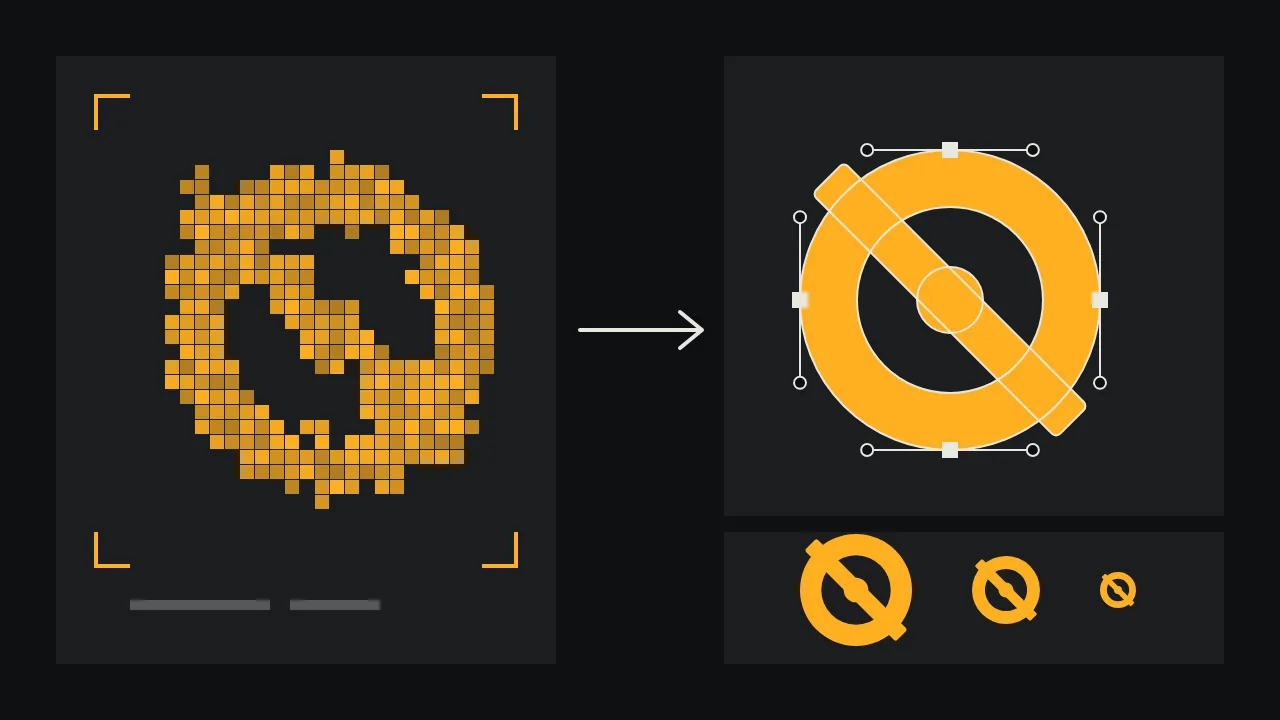
Логотип это маленький рисунок, который должен пережить печать на ручке, вышивку на кепке и втискивание во вкладку браузера. Модель изображений очень хороша в первые пятнадцать минут этой работы, когда нужно сорок идей на стене, и плоха в последние два дня, когда каждая кривая должна стоять на месте не случайно. Это руководство делит работу ровно по этой линии: что просить у модели, как выбирать и как перестроить победителя вручную, чтобы он стал настоящим знаком.
Держите в голове одну фразу: всё, что выдаёт модель, это растровый эскиз. Это пиксели, расставленные так, чтобы походить на логотип. Рабочий логотип это набор замкнутых контуров, которые вы нарисовали сами, можете объяснить и можете масштабировать. Всё, что ниже, это дорога от одного к другому.
Шаг 1: просите много идей, а не один готовый логотип
Частая ошибка: подробно описать финальный логотип и надеяться, что он появится. Делайте наоборот. Опишите идею и ограничения, стиль оставьте простым и запускайте промпт много раз. Вы заполняете контактный лист, а не заказываете готовый продукт.
Эскиз концепции логотипа для веломастерской: один смелый символ, соединяющий колесо со спицами и гаечный ключ, плоские сплошные чёрные формы на белом фоне, без текста, без градиентов, без теней, без контуров, по центру, много пустого местаУ Ideogram V4.5 есть квадратный формат и настройка качества от низкого до высокого; исследуйте на низком или среднем, а высокое оставьте для двух-трёх идей, которые собираетесь обводить. Если нужна вырезанная фигура, а не белый фон, Ideogram V3 Generate Transparent описан как модель для логотипов, стикеров и дизайн-ассетов и возвращает изображение на прозрачном фоне.
Шаг 2: выбирайте по трём прямолинейным проверкам
Распечатайте лист или уменьшите масштаб, пока каждая идея не станет размером с миниатюру. Затем вычеркните каждую концепцию, которая не проходит хотя бы одну из проверок:
- Прищур. Прикройте глаза наполовину. Если форма превращается в серое пятно, в ней слишком много деталей.
- Силуэт. Представьте её залитой сплошным чёрным. Если идея пропадает без внутренних деталей, значит, она жила в деталях, а они не переживут мелкие размеры.
- Описание. Можно ли описать знак одной короткой фразой по телефону? "Колесо, у которого спицы это гаечные ключи" это логотип. "Колесо с какими-то инструментами, шестерёнкой и линиями" это картинка.
Оставьте двух финалистов, а не одного. Второй даст точку сравнения, когда вы начнёте перерисовывать и перестанете понимать, что хорошо, а что нет.
Шаг 3: обводите вручную, а не автотрассировкой
Положите выбранный эскиз на заблокированный слой в векторном редакторе с пониженной непрозрачностью и обводите его пером. Автоматическая трассировка соблазнительна, но она добросовестно воспроизводит дрожание модели: сотни опорных точек, края, которые гнутся там, где должны идти прямо, и кривые, которые почти сходятся. Ручная обводка это момент, когда вы начинаете принимать решения, а не копировать случайности.
- Ставьте опорные точки в крайних положениях каждой кривой (сверху, снизу, слева, справа), а не в середине изгиба. Меньше точек дают более гладкие кривые.
- Стройте из примитивов. Если колесо это круг, нарисуйте круг, а не обводите его. Прямоугольники, круги и прямые линии, соединённые булевыми операциями, остаются чёткими в любом размере.
- Повторяющиеся части должны повторяться по-настоящему. Модель нарисовала восемь спиц чуть разной толщины; вы рисуете одну и поворачиваете копии вокруг центра.
- Замыкайте каждый контур и объединяйте перекрывающиеся фигуры, чтобы знак чисто заливался одним цветом.
Шаг 4: упрощайте, пока не станет немного жалко
Теперь положите обводку рядом с эскизом и уберите что-нибудь. Модель добавляет фактуру, крошечные блики и декоративные вырезы, потому что картинки, на которых она училась, были перегружены. Логотипы такими бывают редко. Сведите два тонких зазора в один широкий, утолстите любой штрих, который тоньше зазоров вокруг него, и выровняйте ось знака по сетке. Именно при упрощении знак начинает принадлежать вам, а не эскизу.
Шаг 5: буквы всегда ваши
Если в концепции есть название, относитесь к сгенерированным буквам как к настроению, но никогда как к готовой графике. Даже когда модель пишет слово правильно, интервалы, толщина штрихов и формы повторяющихся букв плывут от одной к другой. Наберите название лицензионным шрифтом, переведите в кривые, а затем доработайте: раздвиньте тесные пары букв, выровняйте насыщенность, а если меняете букву, меняйте одну и не трогайте остальные. В нашем словаре шрифтов для ИИ-постеров есть слова, чтобы описать нужный стиль ещё до выбора гарнитуры.
Если хочется примерить собственную букву до того, как рисовать её, Ideogram V4.5 Edit принимает маску, где чёрные пиксели отмечают область для изменения, так что можно попросить другой хвостик у одной буквы и сохранить остальной эскиз. И снова: это картинка с идеей. Финальную букву всё равно рисуете вы.
Шаг 6: проверяйте в мелком размере и в один цвет
- Экспортируйте знак в размере фавикона и в размере аватара для соцсетей и посмотрите на оба на реальном экране.
- Залейте его чистым чёрным, затем чистым белым на чёрном. Если он работает только в цветной версии, он не готов.
- Распечатайте его на офисном принтере шириной с миниатюру. Тонер забивает узкие зазоры так же, как дешёвая печать и вышивка.
- Проверьте, что он читается в круглой и в квадратной обрезке.
Знак, прошедший все четыре проверки, готов к цвету, а цвет это лёгкая часть. Если его будут печатать одной краской, наши правила печати в одну краску расскажут о толщине линий и треппинге.
А как же векторные модели?
В каталоге есть и такие модели, как Recraft V4.1 Text to Vector, описанная как создающая редактируемые изображения в векторном стиле по промпту. Они полезны для концепций, которые уже выглядят плоскими. Относитесь к результату так же, как к любому эскизу: проверьте, какой файл вы на самом деле скачали, откройте его в редакторе и будьте готовы перерисовывать, потому что сгенерированный контур это всё ещё догадка модели, а не ваше построение.
Что остаётся на вашем столе
Оригинальность и юридическая чистота это работа дизайнера. Модель может выдать что-то похожее на существующий знак и не сказать об этом, поэтому проведите поиск по товарным знакам на тех рынках, где будет использоваться логотип, до того как его кто-нибудь напечатает, и получите юридическую консультацию для всего, что вы будете регистрировать. Сохраняйте эскизы, промпты и обведённые файлы: они документируют, как был сделан знак. О том, как готовый знак встраивается в полную айдентику с палитрой, узором и упаковкой, читайте в фирменном борде для выдуманной обжарочной. Когда будете готовы заполнить собственный контактный лист, откройте студию.
Вопросы
Можно ли использовать логотип, сгенерированный ИИ, как есть?
Это плохая идея. Результат это растровое изображение с неровными формами и буквами, и его никто не проверял на сходство с существующими знаками. Используйте его как концепцию, перерисуйте в вектор и проведите поиск по товарным знакам.
Стоит ли автотрассировать ИИ-логотип, чтобы получить вектор?
Только чтобы увидеть общую форму. Автоматическая трассировка переносит дрожание эскиза в сотни опорных точек. Ручная обводка простыми фигурами даёт более гладкие кривые и файл, который потом можно редактировать.
В каком мелком размере проверять логотип?
В размере иконки вкладки браузера и аватара для соцсетей на реальном экране, плюс печать шириной с миниатюру. Проверьте его в один цвет, чёрным на белом и белым на чёрном, прежде чем добавлять любой цвет.