用 AI 做一套风格统一的图标:一个主图标,十一个兄弟,一种风格
让十二个应用图标看起来像一家人:先写规则,生成一个主图标,再从它派生出其余图标,在小尺寸下测试,最后用矢量重绘整套。
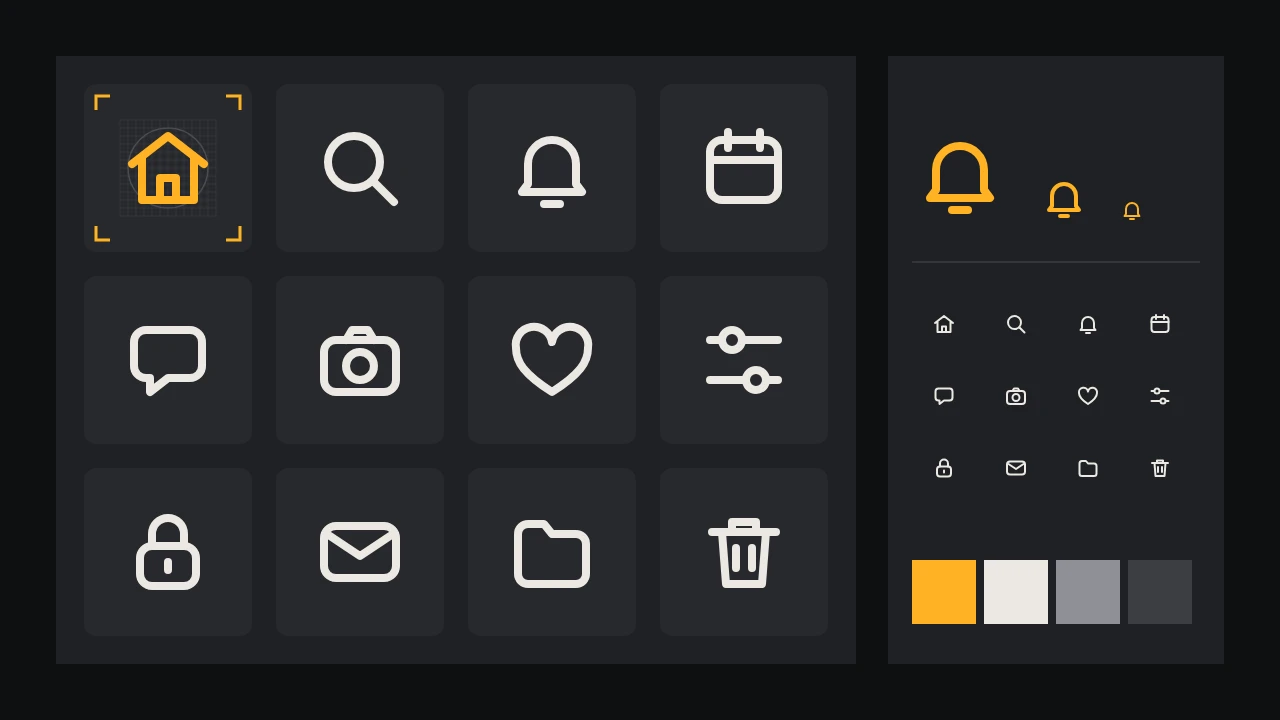
让图像模型画一个铃铛图标,你会得到一个漂亮的铃铛。再让它画一个挂锁,你会得到一个漂亮的挂锁,却像出自另一个人之手:线条更粗,转角更尖,略微倾斜,还带着铃铛没有的一点阴影。把它们并排放进标签栏,这个应用看起来就像是用三套免费素材拼凑出来的。图标是按整套来评判的,用户注意到那个格格不入的图标,远比注意到一个好图标要早。
这篇指南为一个虚构的笔记应用 Quillbox 做十二个图标:首页、搜索、通知、日历、消息、相机、收藏、筛选、锁定、邮件、文件夹和删除。换成任何清单,方法都一样。先定规则,做一个遵守规则的主图标,所有其他图标都从这个主图标派生,在用户真正看到的尺寸下检查,最后用矢量重绘收尾。
写第一条提示词之前,先写规则
所谓统一,就是每个图标都共享的几个数字。把它们写在一张卡片上,整个过程中一直开着:
- 网格。一块正方形画布,比如 24 x 24 个单位,留出 2 个单位的边距,除非有意为之,任何东西都不越过它。每个图标都在这个网格上设计,最后才缩放。
- 线条。只用一种粗细,比如 2 个单位,线端和拐角都用圆角。线性图标和填充图标不要混在一套里,二选一。
- 圆角半径。所有矩形用同一个半径,比如外角 3 个单位。圆角的日历旁边放一个直角的邮件图标,是最常见的破绽。
- 轮廓基准形状。一个圆、一个正方形和一个宽矩形,面积大致相同,这样圆形图标和方形图标在视觉上一样大。
- 色板。整套只用一种线条颜色,激活状态最多再加一种强调色。不用渐变,不用阴影,也不为装饰加第二种线条颜色。
- 视角。平面、正视。不用四分之三视角,不用等轴测倾斜。
只生成一个主图标
主图标要仔细选:最好是一个简单、却能同时用上大部分规则的图标。房子就很合适,因为它有直线、转角、接合处和一个小的内部形状。用平实的语言把卡片内容写进提示词,要求在纯色背景上只画一个图标,别的什么都不要。
A single flat line icon of a house, outline only, uniform medium stroke with rounded line ends and rounded corners, centred on a plain white square background with generous empty space around it, one colour only, dark charcoal lines, no fill, no shading, no gradient, no shadow, no text, no mock-up目录里有两类模型适合做这件事。Recraft 20B SVG 的说明是为可缩放的图形和图标生成 SVG 矢量图,Recraft V4.1 Text to Vector 则根据提示词生成可编辑的矢量风格图像。如果你更想从干净抠图的位图开始,Ideogram V3 Generate Transparent 会返回透明背景的图像。把提示词多跑几次,用卡片而不是个人喜好来评判结果。要留下的主图标,是最遵守规则的那一个,即使另一张草稿更好看。
从主图标派生出兄弟图标
大多数图标集就是在这里散架的:十一条全新的提示词,带来十一种全新的诠释。正确的做法是,让主图标成为后续一切的参考。目录里有一条直接的路。Recraft V4 Create Style 把参考图转换成可复用的风格 ID,Recraft V4 Style Text to Vector 则根据提示词加上这个风格 ID,或直接根据参考图,画出矢量图形。把主图标喂给它,等有了两三个好的兄弟图标,也把它们加进参考,这样风格是从一个小家族里学来的,而不是从单独一张图里。
每条兄弟图标的提示词都要保持乏味。和主图标同一句话,只换物体:铃铛、放大镜、挂锁。忍住那些会把风格带偏的形容词,比如可爱、精细或写实。用最简单的形状描述物体:挂锁就是半圆形锁环下面一个圆角矩形,加一条短线作锁孔。
- 先做难的物体。相机、筛选和日历部件最多,也最容易跑偏。它们稳住了,其余的也就稳了。
- 隐喻保持朴素。通知是铃铛,收藏是爱心,删除是垃圾桶。巧妙的隐喻是另一项设计决定,不是提示词实验。
- 一个图标一个物体。带星星的文件夹是两个图标。徽标以后在矢量里再加,凡是需要的图标都用同样的方法加。
- 小修,不重画。如果一个好的兄弟图标只有一处细节不对,比如整体没问题的相机上有一个尖角,Ideogram V4.5 Edit 支持蒙版,可以只改那一部分。
锁定风格能缩小差异,但不能消除差异。要预计几轮之后十二个图标才能站到一起,剩下的问题则在接下来的步骤中手动修正。
排在一起,缩小检查
把十二个图标放在同一张图上,排成 4 x 3 的网格,同样的背景,同样的尺寸。然后把整张图缩小,直到每个图标大约是它在应用里的尺寸:工具栏 24 像素,菜单或密集列表 16 像素。不要只在大显示器上看,要在真实的手机上看。按清单逐项检查:
- 眯眼测试。把眼睛眯起来。十二个图标应该是同样的灰度分量。哪个看起来更深,就是线条更粗或线条太多。
- 尺寸测试。圆形图标和方形图标应该看起来一样大。如果搜索图标显得比邮件图标小,就把它扩到圆形轮廓基准线。
- 细节测试。在 16 像素下,任何比线宽更窄的缝隙都会糊在一起。锁上的锁孔和相机的镜头圈通常最先遭殃,要么去掉,要么把缝隙放宽。
- 猜测试。把这张小图给一个没见过的人看,问每个图标是什么意思。让对方犹豫的图标,需要更简单的形状,或者在应用里旁边加上文字标签。
- 状态测试。把每个图标用强调色放在激活的标签上试一试。如果填充版本是你体系的一部分,十二个图标都必须用同样的方式填充。
整理成矢量
即使模型返回的是 SVG,也要先打开看看再相信它。生成的路径常常坑坑洼洼:三个节点就够的地方有几十个,线条被存成宽度略有差异的填充轮廓,转角半径几乎相同但又不完全一致。对一套图标来说,最干净的做法是在你的网格上用真正的线条重绘每个图标,生成的文件只垫在下面当参考。我们的从 AI 标志草图到矢量指南讲了手动描摹和简化形状,同样的习惯在这里也适用。
图标特有的是共享的构造。在编辑器里把线宽和圆角半径一次性设成样式,应用到全部十二个图标,这样以后改线条,整套都会跟着改。把锚点对齐到网格,让线条在主尺寸下落在整像素上。主文件里每个图标放在独立的画板上,按含义命名,比如用 icon-search 而不是 magnifier,再从这里按开发人员需要的格式导出。
如果这些图标要和更大的视觉识别放在一起使用,色板和风格 ID 可以和品牌的其他部分出自同一处,就像为虚构烘焙坊做的品牌识别板那样。先固定一个主版本、再围绕它构建其余一切的思路,也正是让一套文具保持统一的那个思路。
仍然要你来做的事
模型给你的是草稿和方向。最终的图标集是重绘出来的:统一的线条、真正的网格、在真实尺寸下测试过。检查没有哪个图标近似抄袭了其他公司的知名标志;如果应用商店或操作系统对应用图标有自己的规则,请遵循平台指南。当十二个图标站稳之后,再加第十三个就很容易了:卡片、主图标和风格 ID 都已经在手边。在 /models 浏览矢量和设计类模型,然后在工作室开始画你的主图标。
常见问题
AI 能一次做出一整套图标吗?
它能画出图标,但统一感来自你事先定下的规则,以及让每个图标都从同一个主图标派生。使用由这个主图标建立的风格,然后用矢量重绘整套,让线条和转角真正一致。
矢量模型给出的是成品 SVG 图标吗?
它们给你的是一个矢量起点。打开文件,检查路径和线宽,并准备在你的网格上重绘,因为生成的路径很少像手工构建的图标那样干净、统一。
图标应该缩到多小来测试?
缩到用户实际看到的尺寸,通常工具栏是 24 像素,密集列表是 16 像素,并在真实屏幕上看。矢量重绘之后再测一次,因为用户拿到的是那个版本。